Autodesk Viewer 완벽 가이드: 첫걸음부터 전문가처럼 활용하기
이 가이드는 Autodesk Viewer를 처음 사용하는 학생들을 위해 작성되었습니다. 복잡한 설계 파일을 별도의 프로그램 설치 없이 웹 브라우저에서 바로 확인하고, 팀원들과 의견을 나누는 모든 과정을 단계별로 쉽게 따라 할 수 있도록 안내합니다.
원본자료: https://viewer.autodesk.com/
Autodesk Viewer | Free Online File Viewer
Your browser is unsupported Our viewer requires a browser that supports WebGL. You will find below links to the latest supported browsers. Download one of these browsers to view your 3D design. Version 56+ Version 51+ Version 14+ In the case that your brow
viewer.autodesk.com
해당내용을 참고해서 "Google Gemini"으로 내용을 다시 작성했습니다.(참고하세요)
소개영상: https://youtu.be/MZgU9qKxAsc
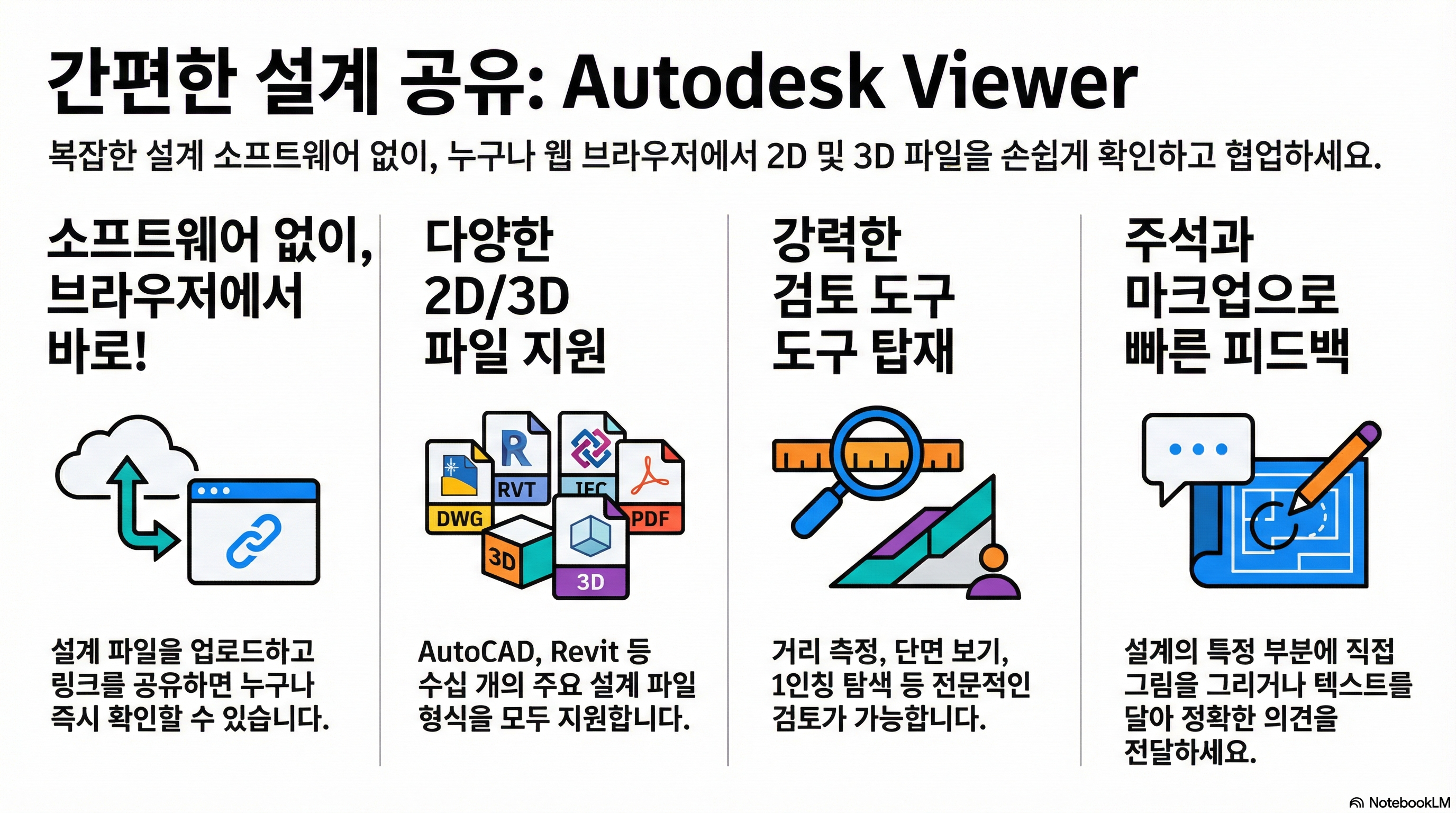
안녕하세요! 설계 과제를 하다 보면 팀원들과 파일을 공유해야 할 일이 참 많죠? 그런데 팀원 중에 누구는 AutoCAD가 없고, 누구는 Revit 버전이 안 맞아서 파일이 안 열리는 난감한 상황, 한 번쯤 겪어보셨을 거예요. 저도 예전에 프로젝트를 할 때 무거운 설계 파일을 이메일로 보내느라 고생했던 기억이 나네요. 뭐랄까, 솔직히 말해서 프로그램 설치 없이 바로 확인할 수 있는 방법이 없을까 간절했거든요. 😅
그래서 오늘은 그런 고민을 한 방에 날려줄 **Autodesk Viewer**를 소개해 드리려고 해요. 별도의 프로그램 설치 없이도 웹에서 바로 2D, 3D 설계를 확인하고 팀원들과 실시간으로 피드백을 주고받을 수 있는 엄청난 도구랍니다. 이번 가이드를 통해 첫걸음부터 전문가처럼 활용하는 법까지 차근차근 알려드릴게요!
1. Autodesk Viewer, 왜 써야 할까요? 🤔
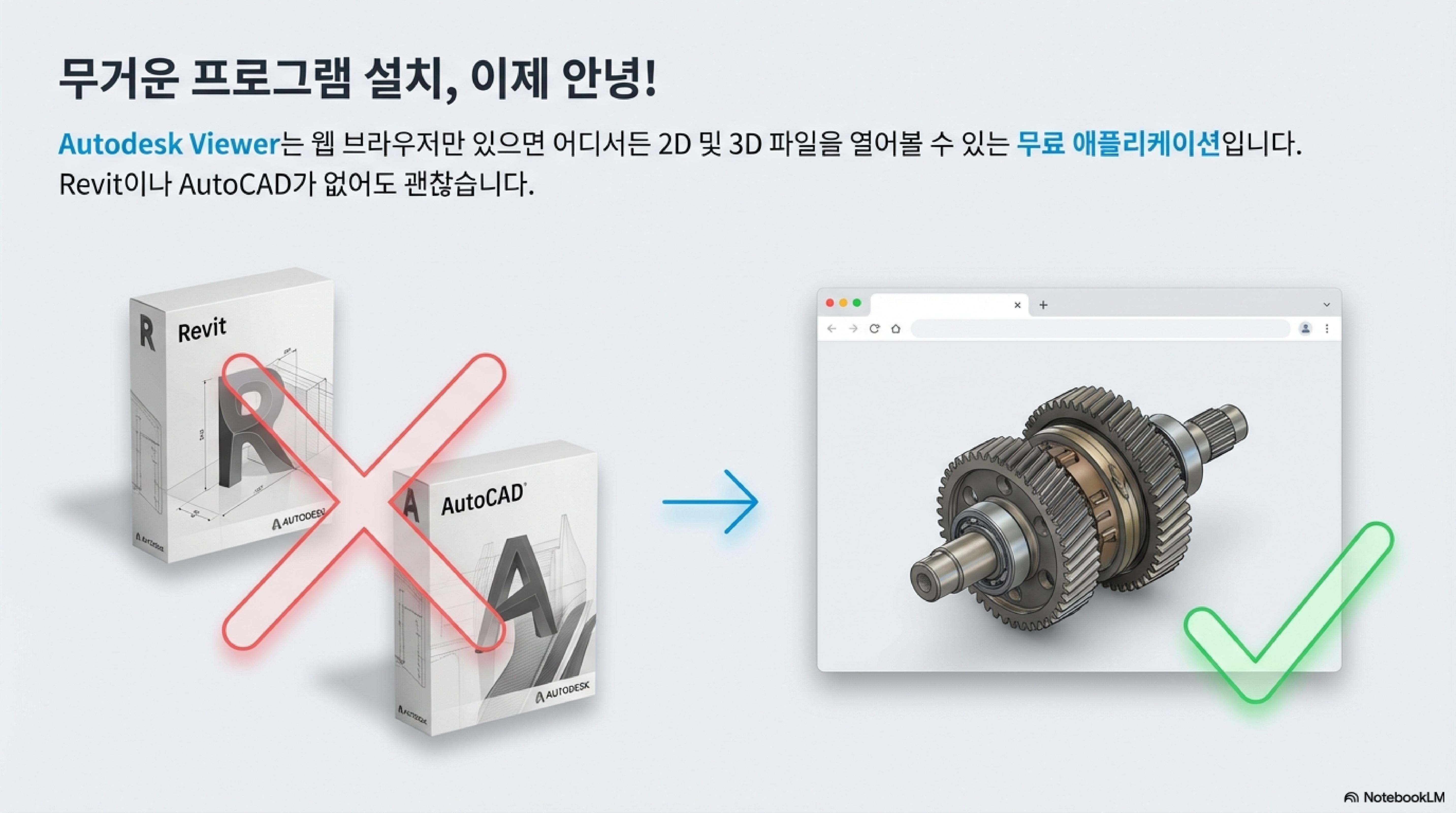
Autodesk Viewer는 간단히 말해 **'웹 기반 무료 설계 뷰어'**예요. 전문적인 설계 소프트웨어가 없어도 누구나 설계를 열어볼 수 있게 해주죠. 특히 학생분들에게는 정말 유용한데, 그 이유를 정리해 드릴게요.
- 별도 프로그램 불필요: 브라우저만 있으면 어디서든 접속 가능해요.
- 간편한 공유: 무거운 파일 대신 링크 하나로 끝!
- 신속한 피드백: 온라인에서 즉시 의견을 남길 수 있어 효율적이에요.
팀 프로젝트를 할 때 모든 팀원이 고가의 라이선스를 가질 필요는 없어요. 뷰어 하나로 모두가 똑같은 화면을 보며 소통할 수 있답니다.
2. 첫 파일 업로드하기 🚀
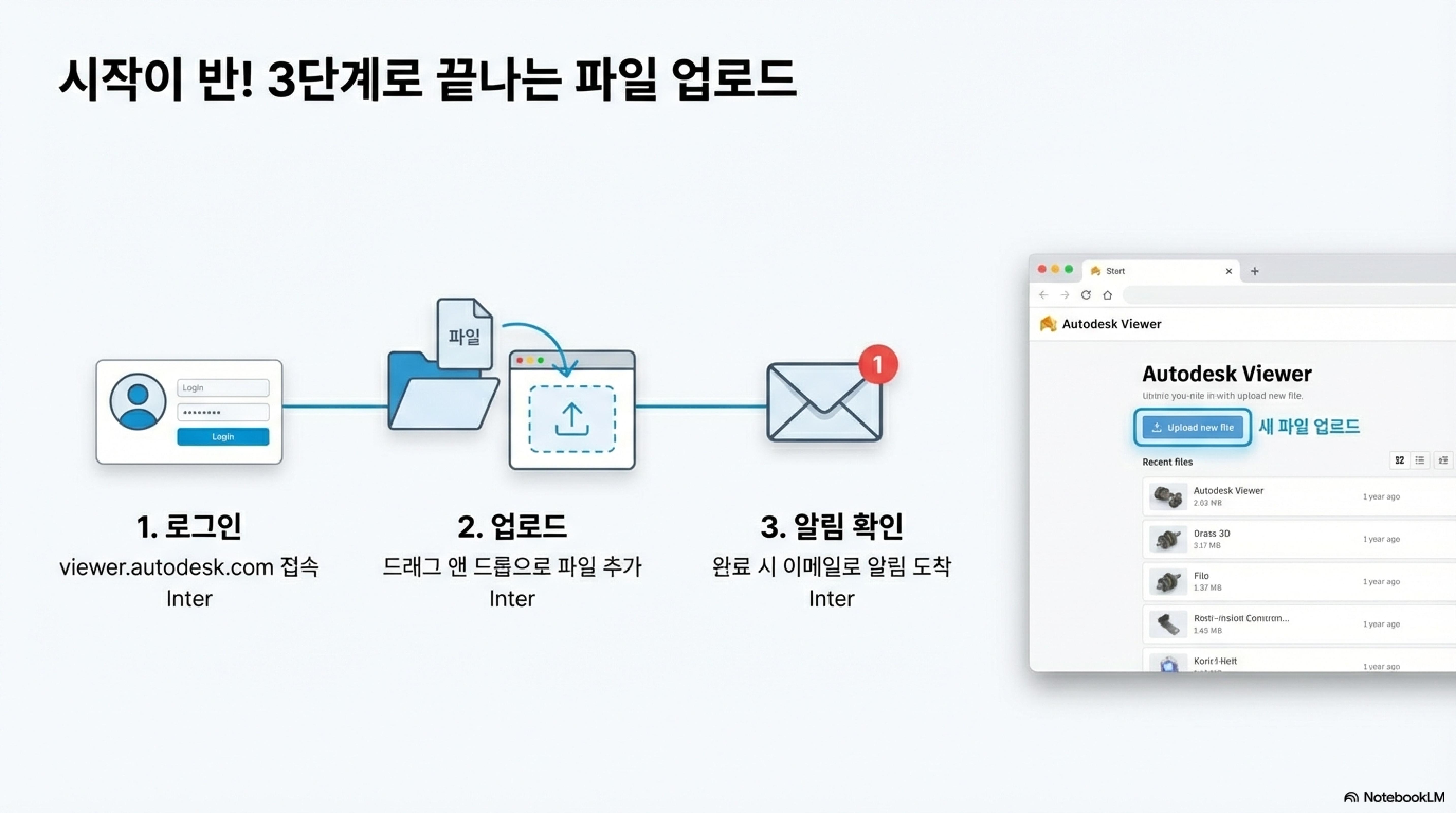
시작이 반이라고 하죠? 먼저 Autodesk 계정이 필요해요. 계정이 준비되었다면 아래 순서대로 따라 해보세요.
- 홈페이지(viewer.autodesk.com)에 접속하여 로그인합니다.
- '설계 뷰' 페이지에서 **[새 파일 업로드]** 버튼을 클릭하세요.
- 파일을 드래그하거나 직접 선택해서 올립니다.
- 업로드가 완료되면 이메일로 알림이 오니, 잠시 다른 일을 하고 계셔도 됩니다!
업로드된 파일은 기본적으로 **30일 동안만** 보관됩니다. 프로젝트 기간이 길다면 반드시 '만료일 연장' 버튼을 눌러주셔야 해요!
3. 설계 뷰 페이지 관리법 📊
로그인 후 나타나는 메인 화면은 여러분의 작업 중심지예요. 내가 올린 파일과 공유받은 파일을 한눈에 볼 수 있습니다.
| 구분 | 설명 | 주요 특징 |
|---|---|---|
| 내가 소유한 항목 | 직접 업로드한 설계 파일 | 삭제 및 이름 변경 가능 |
| 다른 사람이 공유한 항목 | 공유 링크로 전달받은 설계 | 조회 및 분석 위주 |
4. 전문가처럼 분석하는 탐색 도구 🧮
이제 파일을 열어볼까요? 단순히 구경하는 게 아니라, 실제 설계 데이터를 분석할 수 있는 강력한 기능들이 숨어 있습니다.
📝 핵심 분석 툴 3가지
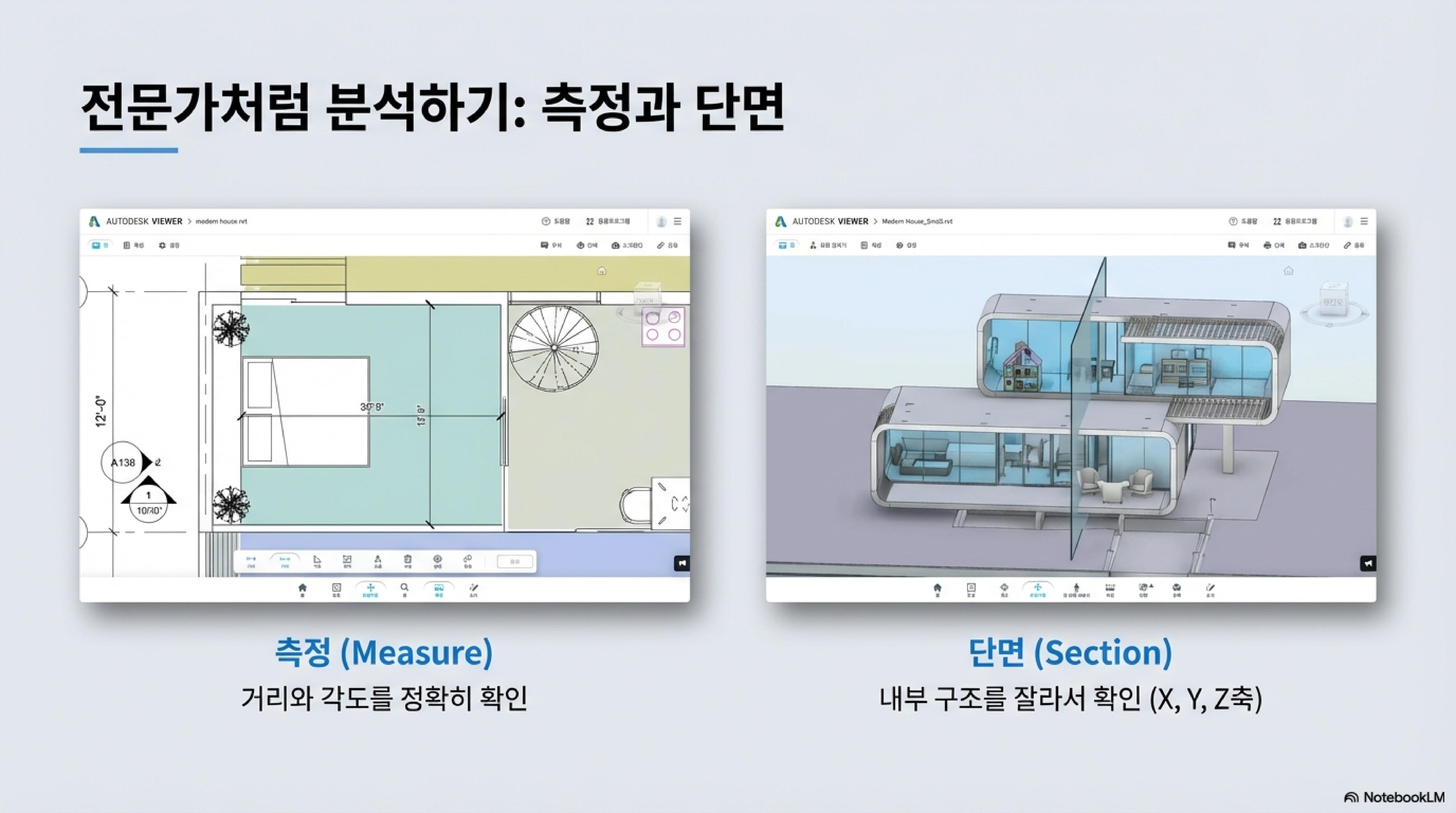
- 측정: 두 점 사이의 거리나 각도를 잴 수 있어요. 도면 규격이 맞는지 바로 확인되죠.
- 단면: 모델을 싹둑 잘라 내부 구조를 볼 수 있어요. X, Y, Z축 원하는 대로 가능합니다.
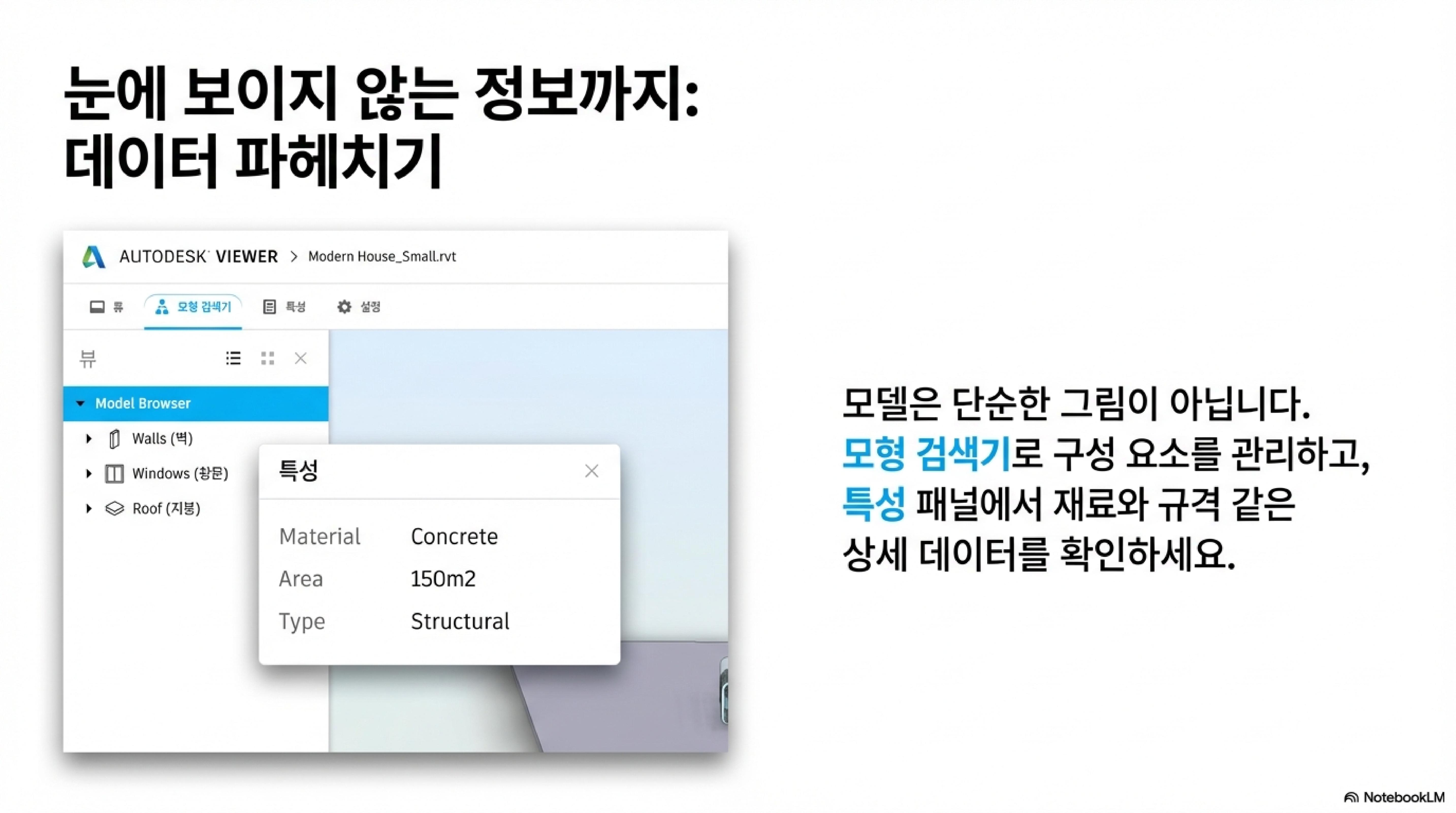
- 모형 검색기: 수많은 부품 중 내가 원하는 것만 숨기거나 보여줄 수 있어요. 진짜 편리해요!
특히 '첫 번째 사용자' 모드는 강추해요! 마치 FPS 게임을 하듯이 모델 내부를 걸어 다니며 공간감을 느낄 수 있거든요. 교수님께 발표할 때 이 모드로 보여드리면 "오~ 좀 하는데?"라는 소리 들으실 수 있을 거예요. 😎
5. 팀원과 소통하는 협업 필살기 👨💻
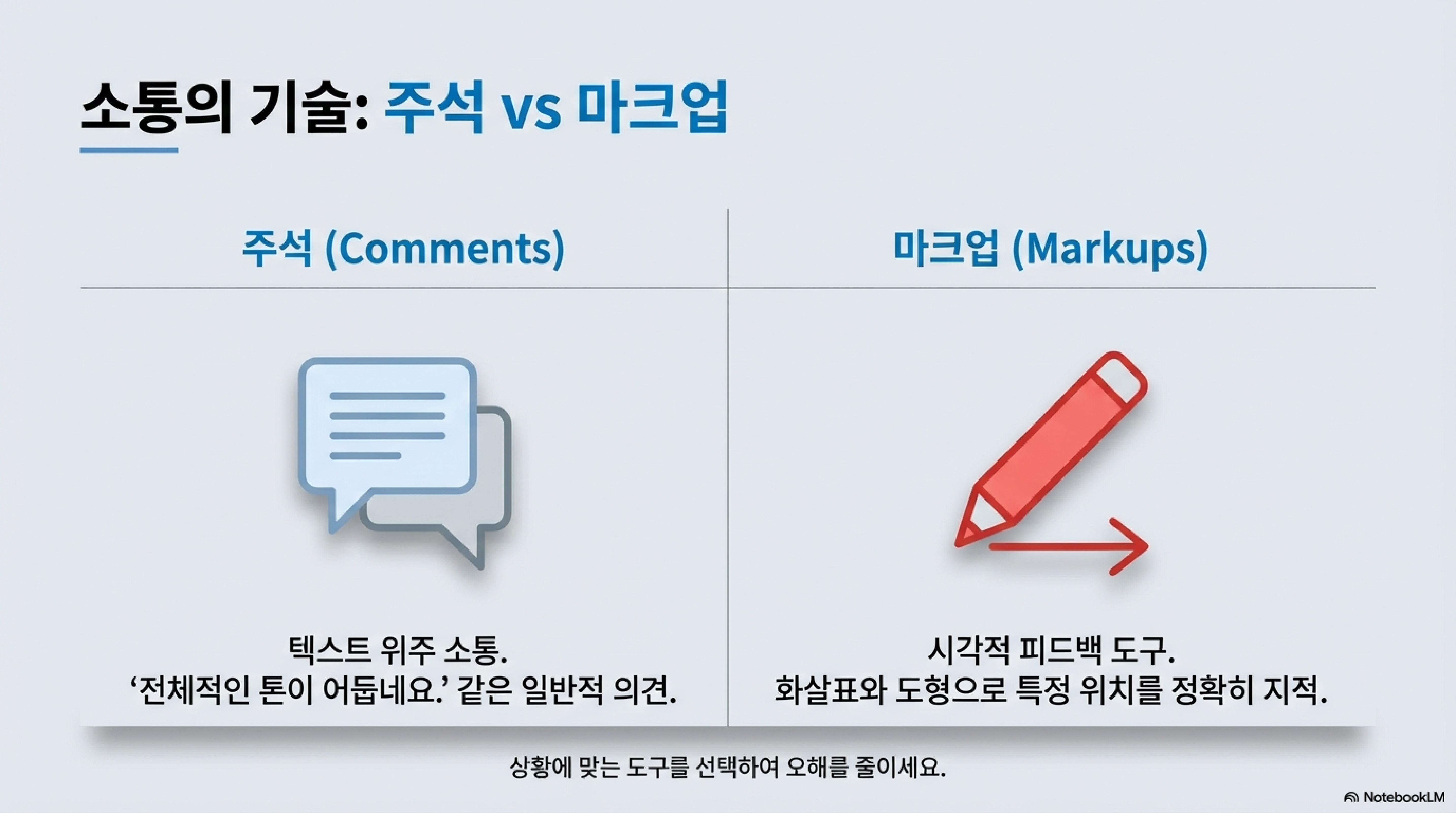
협업의 핵심은 정확한 피드백입니다. 뷰어에서는 '주석'과 '마크업'을 활용해 보세요.
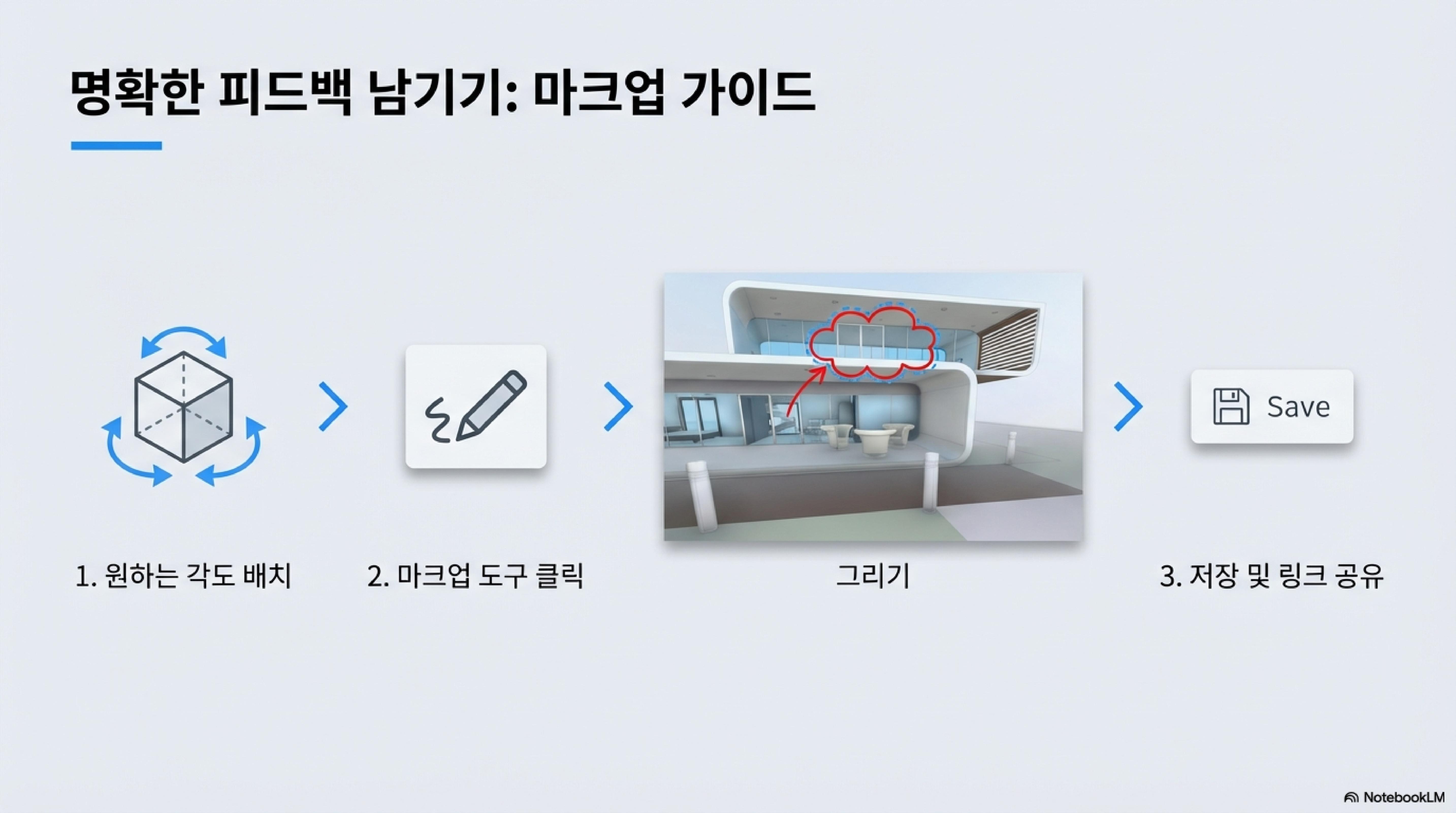
1) 마크업: 화면 위에 직접 화살표를 그리고 글씨를 써서 지시사항을 남깁니다.
2) 주석 저장: 작성한 마크업은 주석 창에 저장되어 언제든 다시 확인할 수 있어요.
3) 링크 공유: 주석의 링크를 복사해 보내면, 상대방이 클릭 시 내가 보던 그 화면으로 바로 이동합니다!
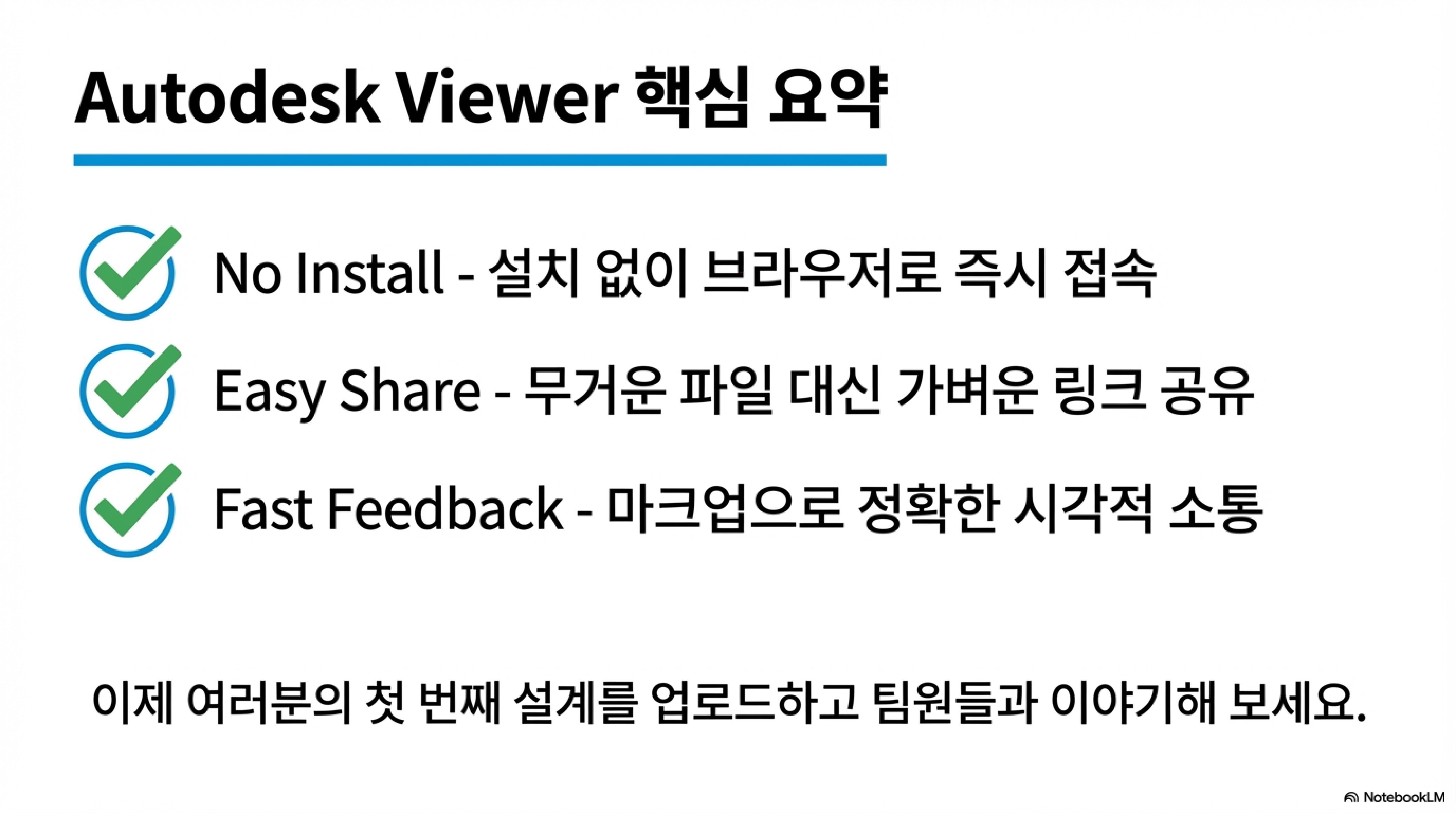
Autodesk Viewer 핵심 정리
자주 묻는 질문 ❓
지금까지 Autodesk Viewer의 모든 것을 알아보았는데요, 어떠셨나요? 이제는 팀 프로젝트 때 "파일 안 열려요!"라는 말에 당황하지 않고 멋지게 링크를 툭~ 던져줄 수 있겠죠? ㅎㅎ 더 궁금한 점이 있다면 언제든지 댓글로 물어봐 주세요. 여러분의 멋진 설계를 응원합니다! 😊
1. Autodesk Viewer, 그것이 궁금하다!
- Autodesk Viewer 소개 Autodesk Viewer는 웹 브라우저에서 바로 사용할 수 있는 무료 애플리케이션입니다. Revit이나 AutoCAD 같은 특정 설계 소프트웨어가 없어도, 다양한 2D 및 3D 설계 파일을 손쉽게 업로드하고, 열어보고, 다른 사람들과 공유할 수 있게 해주는 강력한 도구입니다.
- 학생을 위한 핵심 장점
- 별도 프로그램 불필요: 팀 프로젝트를 할 때 모든 팀원이 비싼 설계 프로그램을 가지고 있지 않아도 괜찮아요. 뷰어만 있으면 누구나 파일을 확인할 수 있습니다.
- 간편한 공유: 무거운 설계 파일을 이메일로 주고받을 필요 없이, 생성된 링크 하나만 전달하면 빠르고 간편하게 디자인을 공유하고 피드백을 받을 수 있습니다.
- 신속한 피드백: 팀 동료나 프로젝트 관계자로부터 설계에 대한 필요한 피드백을 온라인에서 즉시 주고받으며 효율적으로 협업할 수 있습니다.
- 학습 여정 안내 이 가이드를 통해 여러분은 첫 파일 업로드부터 디자인의 구석구석을 탐색하고, 팀원들과 의견을 나누는 협업 기능, 그리고 마지막으로 결과물을 이미지나 인쇄물로 만드는 방법까지 Autodesk Viewer의 모든 핵심 기능을 배우게 될 것입니다.
2. 시작이 반! 계정 준비 및 첫 파일 업로드
- 준비물 안내 Autodesk Viewer를 사용하려면 Autodesk 계정이 필요합니다. 계정이 없다면 먼저 생성해주세요. 모든 준비는 Autodesk Viewer 홈페이지에서 시작합니다.
- 파일 업로드 단계별 가이드
- 로그인 후 보이는 '설계 뷰' 페이지에서 '새 파일 업로드' 버튼을 클릭합니다.
- 업로드할 파일을 창으로 끌어다 놓거나, **'파일을 업로드할 위치를 선택'**하여 파일을 찾습니다.
- 필요한 파일을 모두 선택했다면 **'추가 파일 없음'**을 클릭하여 업로드를 시작합니다.
- 파일이 처리되는 동안 페이지를 닫아도 괜찮습니다. 설계 뷰가 준비되면 가입한 이메일로 알림이 전송됩니다.
3. 내 모든 디자인의 중심: 설계 뷰 페이지
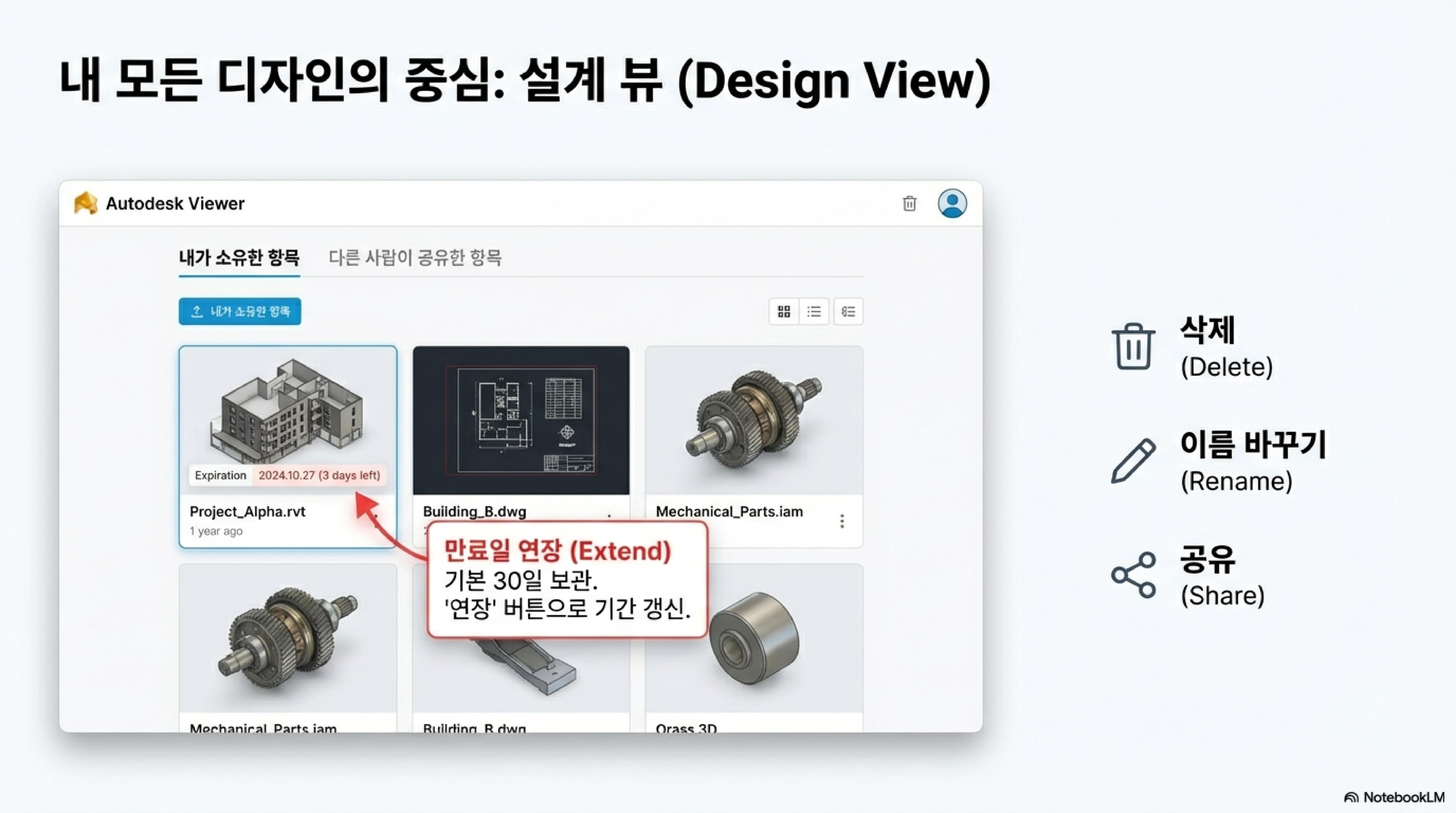
- 설계 뷰 페이지 소개 로그인하면 가장 먼저 보게 되는 '설계 뷰' 페이지는 여러분의 모든 디자인 프로젝트를 관리하는 중심 공간입니다. 내가 직접 올린 파일과 다른 사람에게 공유받은 파일을 모두 이곳에서 확인하고 관리할 수 있습니다.
- 두 가지 보기 모드 비교 설계 뷰 페이지는 '내가 소유한 항목'과 '다른 사람이 공유한 항목'이라는 두 개의 탭으로 구성됩니다.
| 구분 | 내가 소유한 항목 | 다른 사람이 공유한 항목 |
| 내용 | 내가 직접 업로드한 모든 설계 파일 | 다른 사람이 공유 링크를 통해 나에게 공유한 설계 파일 |
| 추가 방식 | 파일 업로드 시 자동으로 추가 | 공유 링크를 클릭하면 자동으로 추가 |
- 파일 관리 핵심 기능 4가지 설계 뷰에서는 다음과 같은 핵심 관리 기능을 사용할 수 있습니다.
- 만료일 연장: 파일은 기본적으로 30일 동안만 뷰어에서 볼 수 있습니다. 장기 프로젝트를 진행 중이라면 '연장'을 클릭하여 30일 만료 기간을 재설정하고 파일을 계속 사용할 수 있습니다.
- 삭제: 검토가 끝났거나 더 이상 필요 없는 파일은 메뉴에서 '삭제'를 선택하여 깔끔하게 정리할 수 있습니다.
- 이름 바꾸기: 파일명을 직관적으로 변경하려면, 제목 위에 마우스를 놓고 편집 아이콘이 표시되면 아이콘을 클릭하여 수정할 수 있습니다. 이를 통해 파일 관리 효율을 높일 수 있습니다.
- 공유: 각 파일의 메뉴 아이콘을 클릭하고 '공유'를 선택하면 언제든지 공유 링크를 다시 복사하여 다른 사람에게 전달할 수 있습니다.
4. 뷰어 완전 정복: 디자인 구석구석 살펴보기
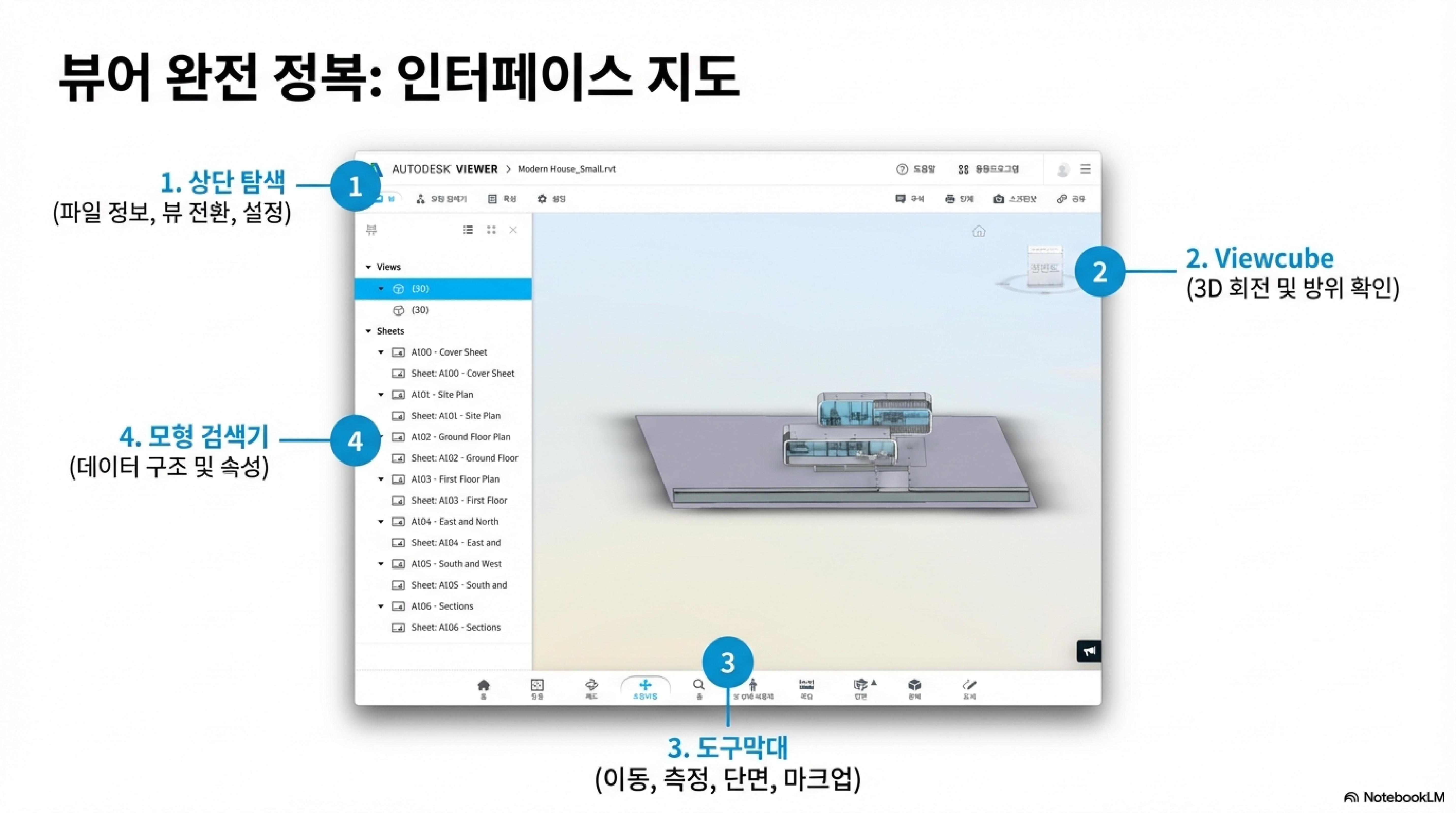
- 뷰어 인터페이스 소개 설계 파일을 열면 화면의 주요 제어 영역을 숙지해야 합니다. 화면 상단에는 파일 공유나 인쇄 같은 전반적인 기능을 다루는 상단 탐색 메뉴가 있고, 화면 하단에는 모델을 직접 조작하는 도구막대가 있으며, 오른쪽 상단에는 시점을 빠르게 바꾸는 Viewcube가 위치합니다. 각 메뉴의 설정 아이콘을 통해 작업 환경을 최적화할 수도 있습니다.
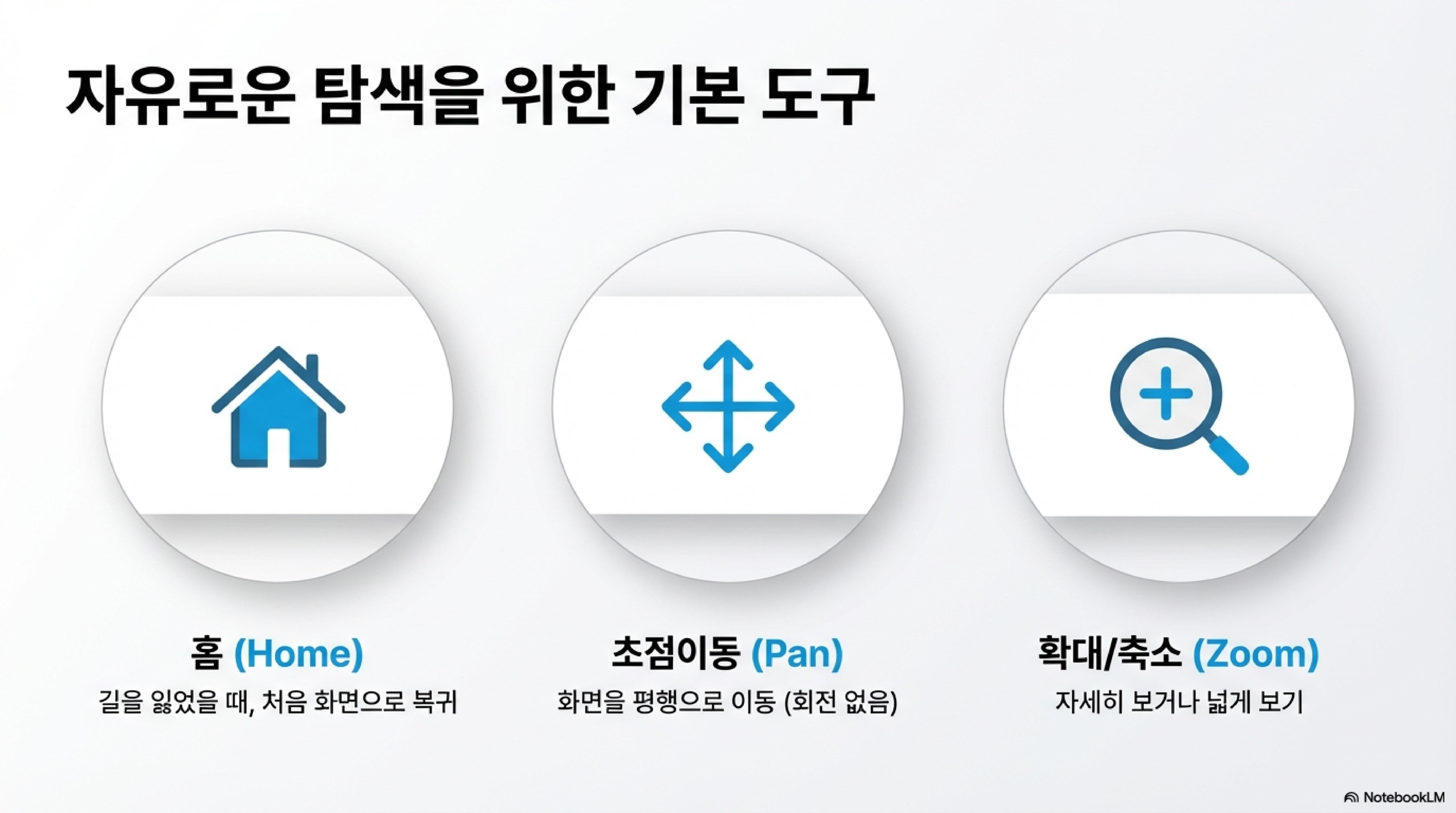
- 기본 탐색 도구 마우스만으로도 충분히 조작할 수 있지만, 아래 도구들을 사용하면 훨씬 정교한 탐색이 가능합니다.
- 홈: 이리저리 둘러보다가 길을 잃었을 때, 이 버튼을 누르면 처음 보았던 기본 화면으로 즉시 돌아갑니다.
- 초점이동: 화면을 클릭하고 드래그하여 상하좌우로 평행 이동시킵니다. 모델을 회전하지 않고 위치만 옮기고 싶을 때 유용합니다.
- 확대/축소: 화면을 더 가까이 보거나 멀리서 전체적인 모습을 보고 싶을 때 사용합니다.
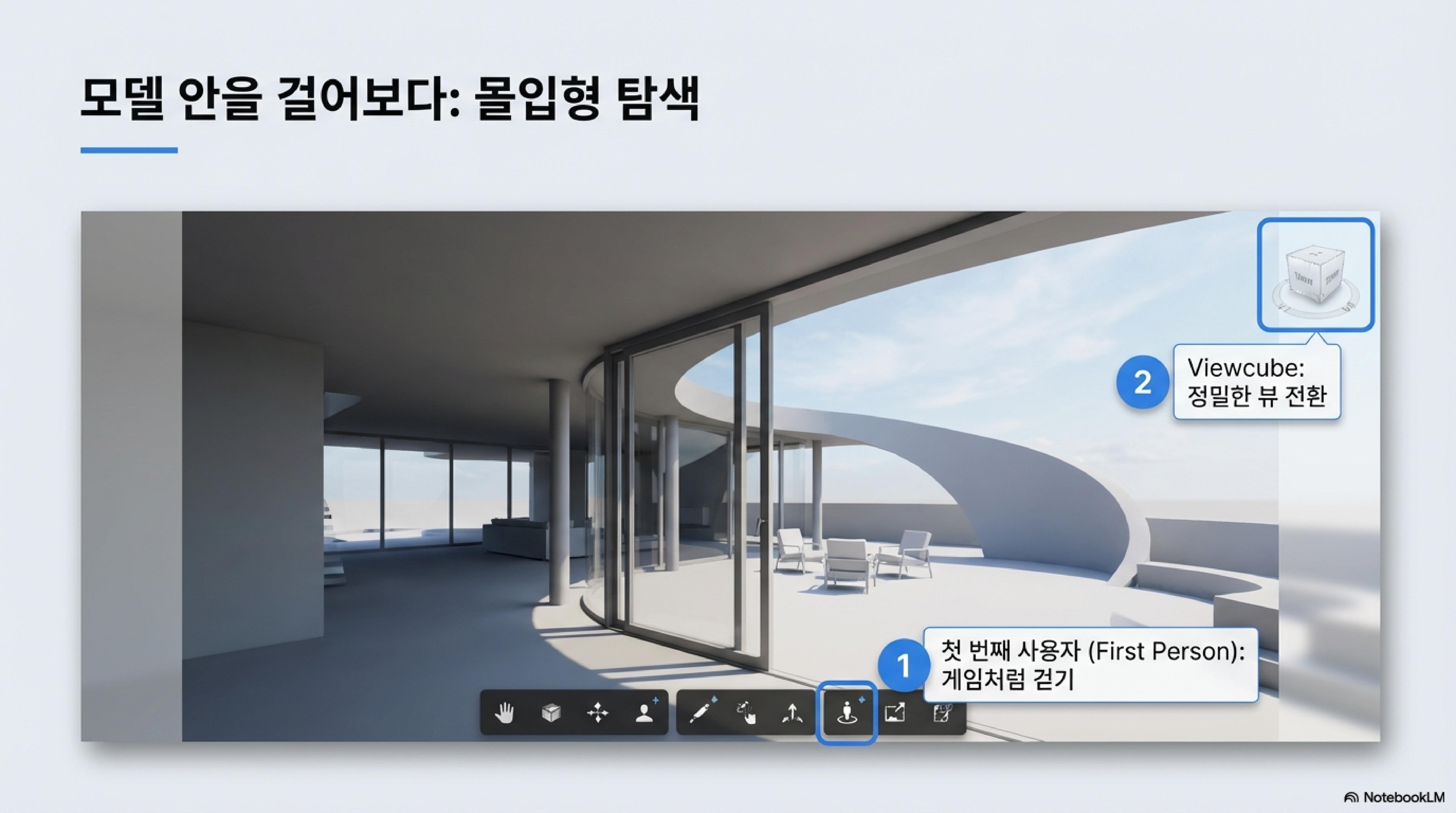
- 첫 번째 사용자: 마치 게임 캐릭터를 조종하듯, 내가 건물 안을 직접 걸어 다니는 시점으로 공간을 생생하게 탐색할 수 있습니다.
- Viewcube: 화면 오른쪽 상단의 정육면체를 클릭하거나 드래그하여 모델을 원하는 각도로 손쉽게 돌려볼 수 있습니다.
- 전문가처럼 분석하기 단순히 보는 것을 넘어, 디자인을 더 깊이 있게 분석할 수 있는 전문가용 도구입니다.
- 측정: 두 점 사이의 거리를 재거나 세 점을 찍어 각도를 측정할 수 있습니다. 과제물의 치수가 정확한지 확인하거나, 부품 간의 간격을 확인할 때 매우 유용합니다.
- 단면: 모델을 잘라 그 내부를 들여다볼 수 있습니다. X, Y, Z 축을 기준으로 평면으로 자르거나, 상자 모양으로 특정 영역만 잘라보는 것도 가능합니다. 복잡한 건물의 내부 구조나 기계 부품의 속을 확인할 때 꼭 필요한 기능입니다.
- 모델의 모든 정보 파헤치기
- 모형 검색기: 복잡한 건축 모델에서 외부 벽체만 잠시 숨기고 내부 구조와 가구 배치만 집중적으로 확인하고 싶을 때, 혹은 수백 개의 부품으로 이루어진 기계에서 특정 볼트 규격이 맞는지 검색하고 싶을 때 '모형 검색기'는 필수적입니다. 모델을 구성하는 모든 요소를 트리 구조로 확인하고, 특정 부품을 검색하거나 일시적으로 숨겨서 보고 싶은 부분에만 집중할 수 있습니다.
- 특성: 모델의 각 요소를 클릭하고 '특성' 창을 열면, 눈에 보이지 않는 정보들을 확인할 수 있습니다. 예를 들어, 특정 벽의 재료가 무엇인지, 기계 부품의 고유 번호는 무엇인지 등의 상세한 메타데이터를 파악할 수 있습니다.
- 설정: 노트북으로 작업할 때 모델이 버벅거리나요? 상단 탐색의 설정 메뉴에서 이미지 품질을 낮춰 성능을 개선하거나, 팀 프로젝트 발표 자료에 맞게 배경색을 변경할 수 있습니다.
5. 협업의 시작: 피드백 공유와 공유하기
- '주석'과 '마크업' 비교 Autodesk Viewer는 두 가지 강력한 피드백 도구를 제공합니다. 상황에 맞게 사용하면 훨씬 효과적인 소통이 가능합니다.
| 기능 | 주석(Comments) | 마크업(Markups) |
| 목적 | 설계에 대한 전반적이고 일반적인 의견 교환 | 설계의 특정 부분에 대한 구체적이고 시각적인 피드백 전달 |
| 방법 | 텍스트로 의견 작성 | 그리기 도구(선, 화살표 등)와 텍스트를 함께 사용 |
| 활용 예시 | "전체적인 색감이 너무 어두운 것 같아요." | 특정 창을 화살표로 가리키며 "이 창의 크기를 10% 줄여주세요." |
- 마크업 추가하기 (단계별 가이드)
- 피드백을 남기고 싶은 장면이 잘 보이도록 모델을 회전하고 확대/축소하여 배치합니다.
- 하단 도구막대에서 '마크업' 아이콘을 클릭합니다.
- 화면에 나타나는 화살표, 도형, 텍스트 등의 그리기 도구를 사용하여 피드백을 시각적으로 명확하게 표시합니다.
- 작성이 완료되면 **'저장'**을 클릭합니다.
- 저장된 마크업은 '주석' 패널에 기록됩니다. 여기서 해당 마크업으로 바로 연결되는 링크를 복사하여 팀원에게 공유하면, 팀원은 링크 클릭 한 번으로 여러분이 지적한 장면을 정확하게 확인할 수 있습니다.
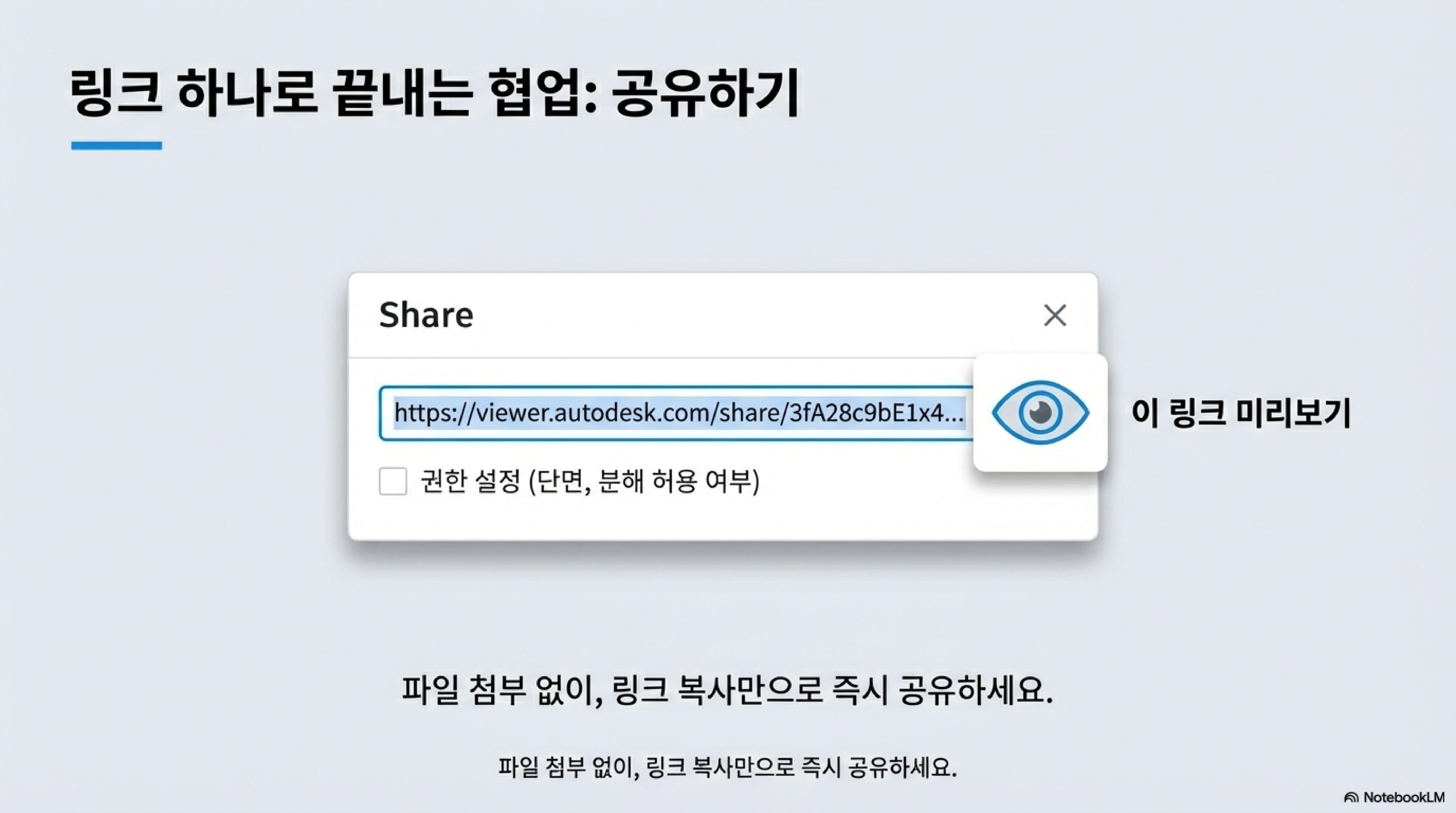
- 설계 공유하기 완성된 설계나 피드백이 필요한 중간 과정을 팀원들과 공유하는 방법은 간단합니다.
- 상단 탐색 메뉴에서 '공유' 아이콘을 클릭합니다.
- '공유 옵션'을 확장하여 링크를 받은 사람이 도면을 인쇄하거나 단면을 자르는 등의 특정 기능을 사용할 수 있도록 허용할지 선택할 수 있습니다.
- **(선택 사항) '이 링크 미리보기'**를 클릭하여 팀원이나 교수님에게 링크가 어떻게 보일지 미리 확인해보세요. 의도한 대로 보이는지 확인 후 공유하는 것이 좋습니다.
- **'링크 복사'**를 클릭하여 생성된 링크를 팀원에게 전달하면 공유가 완료됩니다.
6. 결과물 만들기: 인쇄 및 스크린샷
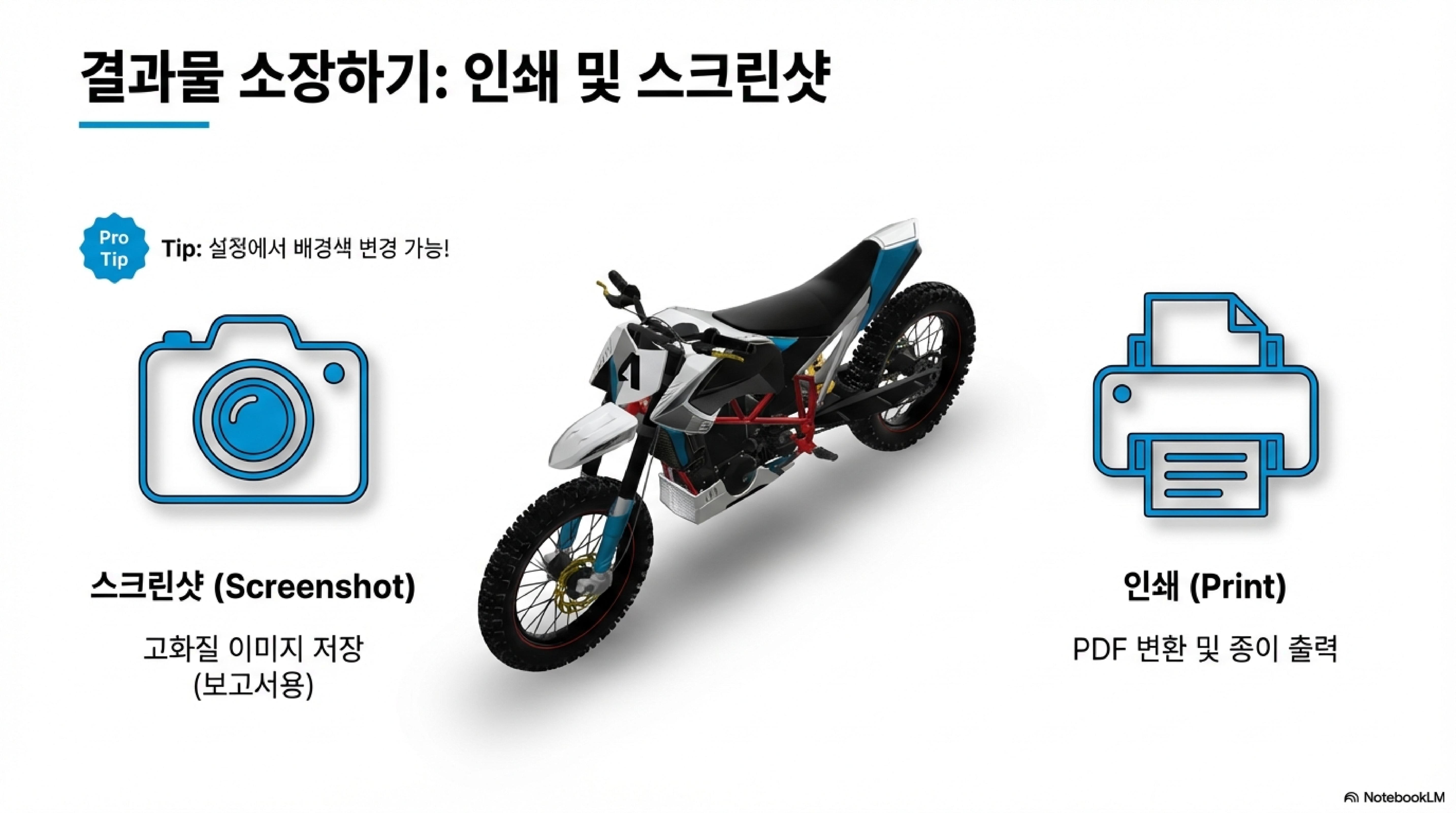
- 스크린샷 찍기 보고서나 발표 자료에 넣을 이미지가 필요할 때 유용한 기능입니다.
- 상단 탐색 메뉴에서 '스크린샷' 아이콘을 클릭합니다. 오른쪽에 실시간으로 업데이트되는 썸네일이 나타납니다.
- 가장 멋진 구도나, 설명하고 싶은 부분이 잘 보이도록 모델을 배치합니다. 썸네일에 변경 사항이 즉시 반영되는 것을 보며 최적의 뷰를 잡으세요.
- 원하는 뷰가 완성되면, **'다운로드'**를 클릭하여 내 컴퓨터에 이미지 파일(PNG)로 저장합니다.
- 설계 인쇄하기 현재 보고 있는 뷰를 종이나 PDF로 출력할 수 있습니다.
- 인쇄하고 싶은 모습이 화면에 잘 나오도록 모델을 최종 배치합니다.
- 상단 탐색 메뉴에서 **'인쇄'**를 클릭합니다.
- 컴퓨터의 프린터 설정 창이 열리면, 원하는 프린터를 선택하고 설정을 확인한 후 인쇄(또는 PDF로 저장)합니다.
7. 마무리하며
- 핵심 기능 요약 이 가이드를 통해 여러분은 Autodesk Viewer의 핵심 기능을 모두 배웠습니다. 파일을 업로드하고 '설계 뷰'에서 관리하는 법, Viewcube와 다양한 도구로 모델을 탐색하고 분석하는 법, 주석과 마크업으로 팀원들과 협업하고, 마지막으로 스크린샷과 인쇄 기능으로 결과물을 출력하는 방법까지 익혔습니다.
- 최종 메시지 이제 여러분은 더 이상 무거운 프로그램을 설치하거나 파일을 복잡하게 주고받지 않아도 됩니다. Autodesk Viewer를 적극적으로 활용하여 팀 프로젝트와 설계 리뷰를 한 차원 더 효율적으로 진행해보세요. 여러분의 창의적인 아이디어를 더 쉽고 빠르게 공유하고 발전시킬 수 있을 것입니다.
Google Gemini, NotebookLM 등을 이용해서 작성되었습니다.
디이씨(D.E.C)
martin@dec-w.com