오토데스크 공인 수료증(ATC) 발급 및 관리 시스템 분석 보고서
요약 (Executive Summary)
본 보고서는 BIM 교육 관련 오토데스크 공인 ATC(Authorized Training Center) 수료증 발급 프로세스와 이를 관리하는 TES(Training Evaluation System)의 운영 지침을 분석한다. 핵심 요점은 다음과 같다.
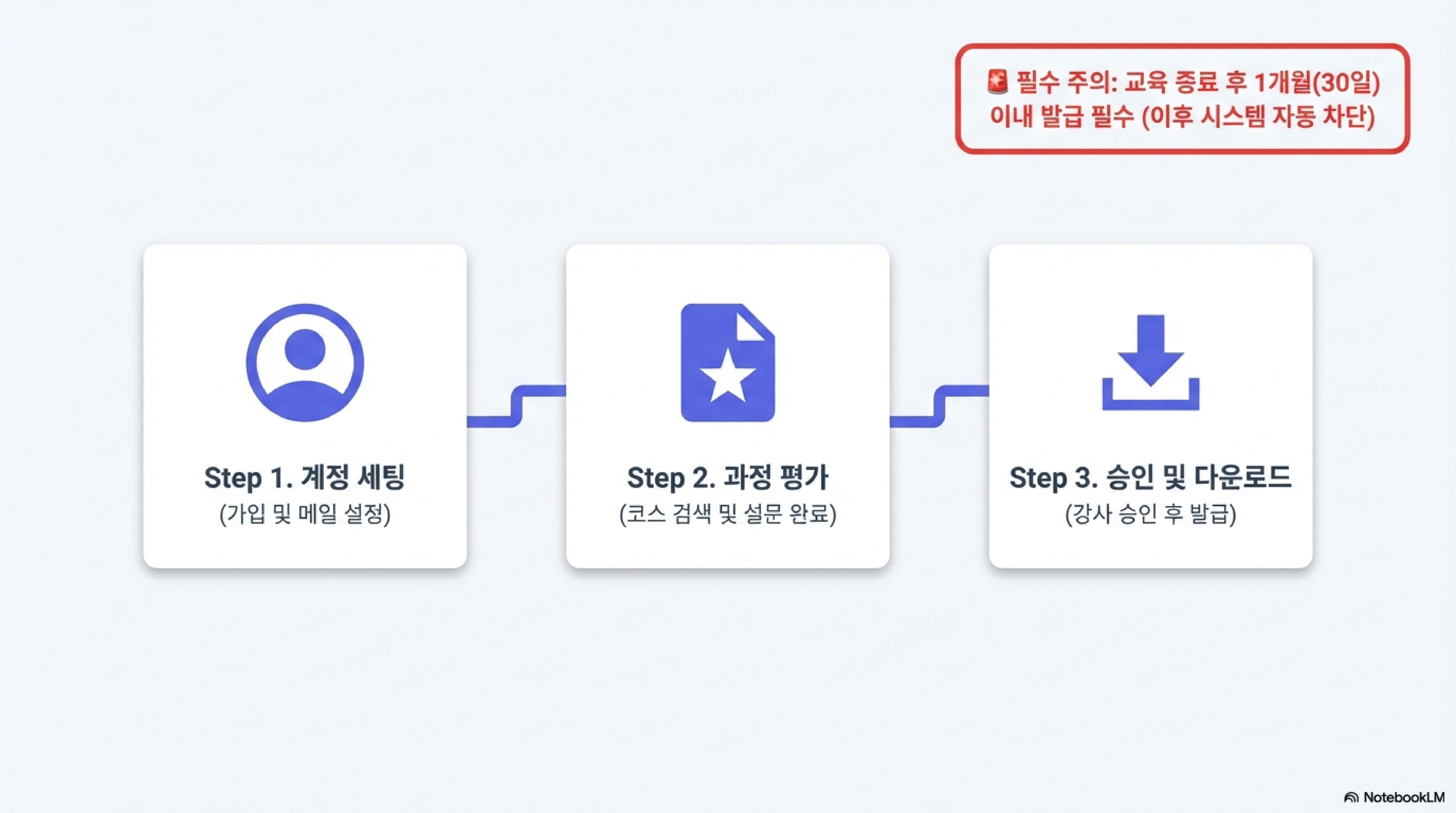
- 발급 절차의 핵심: 수료증 발급은 수강생의 계정 생성, 코스 아이디(Course ID)를 통한 과정 등록, 교육 설문 평가 완료, 그리고 강사의 최종 승인이라는 단계적 절차를 거쳐 이루어진다.
- 엄격한 발급 기한: 교육 종료일로부터 30일 이내에만 수료증 발급이 가능하며, 기한 경과 시 코스 아이디가 만료되어 발급이 불가능해진다.
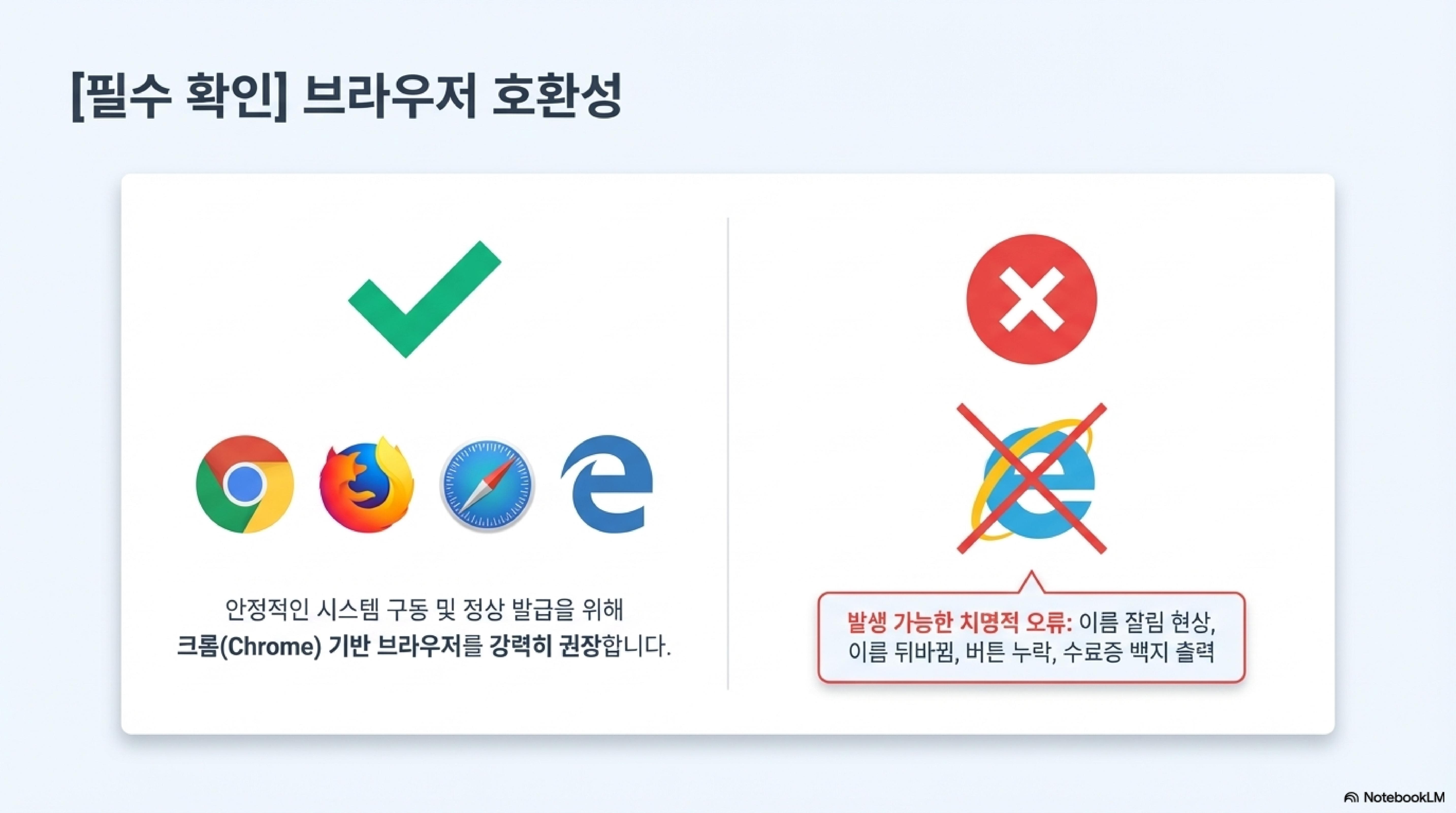
- 기술적 제약 사항: 인터넷 익스플로러(Internet Explorer) 사용 시 데이터 오류 및 수료증 출력 문제가 발생하므로, 반드시 구글 크롬, 엣지 등 현대적인 브라우저 사용이 강제된다.
- 행정적 연계: 수료증의 최종 활성화는 강사의 승인 처리에 달려 있으며, 시스템 미작동 및 데이터 오류 시 전용 기술 지원 채널(atcm@eatc.co.kr)을 통해 해결해야 한다.
요약영상: https://youtu.be/alU0Ew57b4g
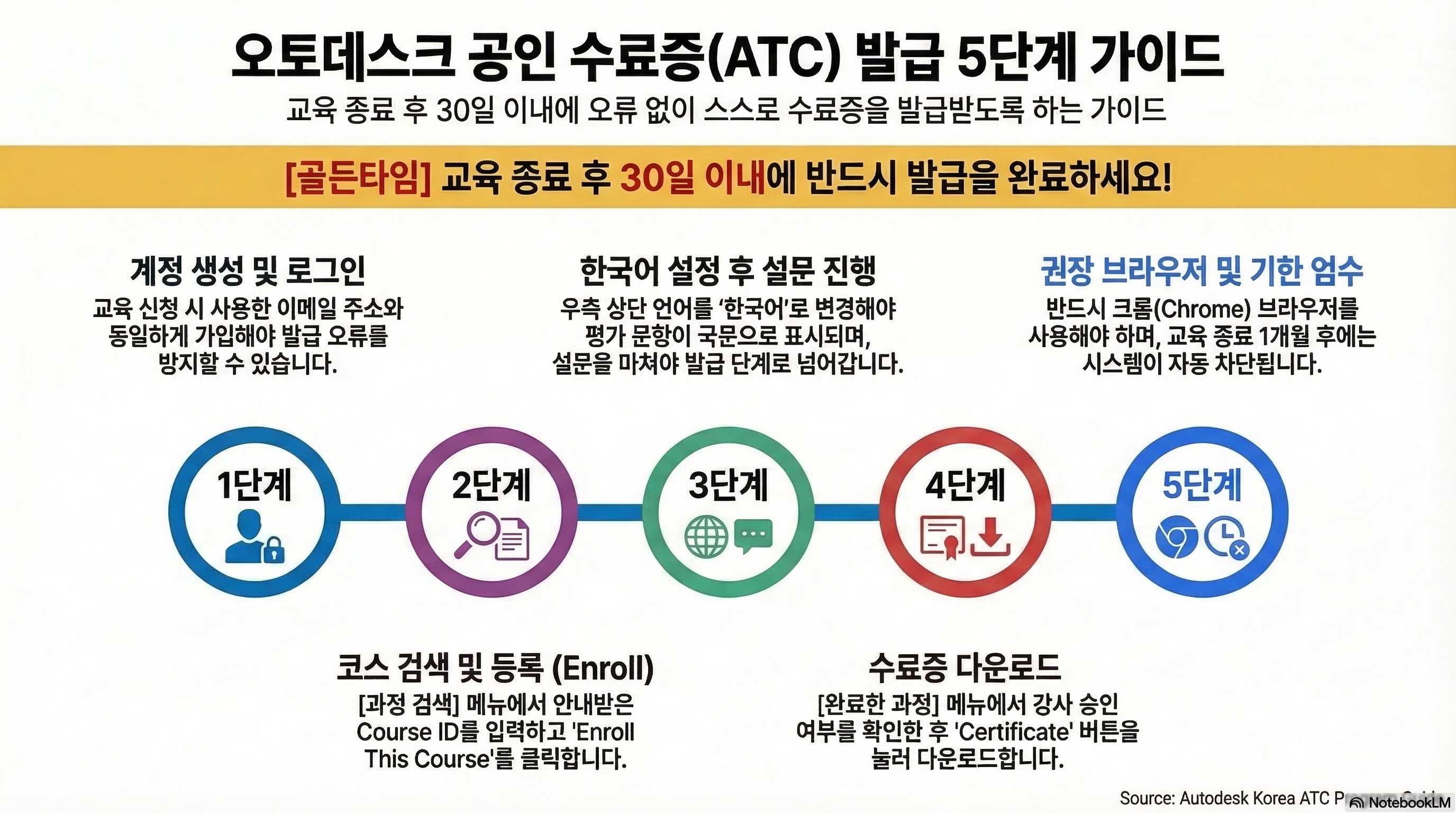
여러분, 열심히 BIM 교육이나 오토데스크 제품 교육을 마치고 나면 가장 먼저 챙겨야 할 게 무엇일까요? 바로 나의 노력을 증명해 줄 '오토데스크 공인 수료증(ATC)'이죠! 하지만 막상 발급받으려고 시스템에 접속하면 생각보다 절차가 까다로워 당황하시는 분들이 많더라고요. 특히 발급 기한이 정해져 있어 시기를 놓치면 낭패를 볼 수도 있답니다. 제가 오늘은 여러분의 소중한 수료증을 안전하고 빠르게 발급받으실 수 있도록, 교육 평가 시스템(TES) 사용법을 완벽하게 정리해 드릴게요. 천천히 따라와 보세요! 😊
1. 시작의 첫 단추: TES 계정 생성하기 👤
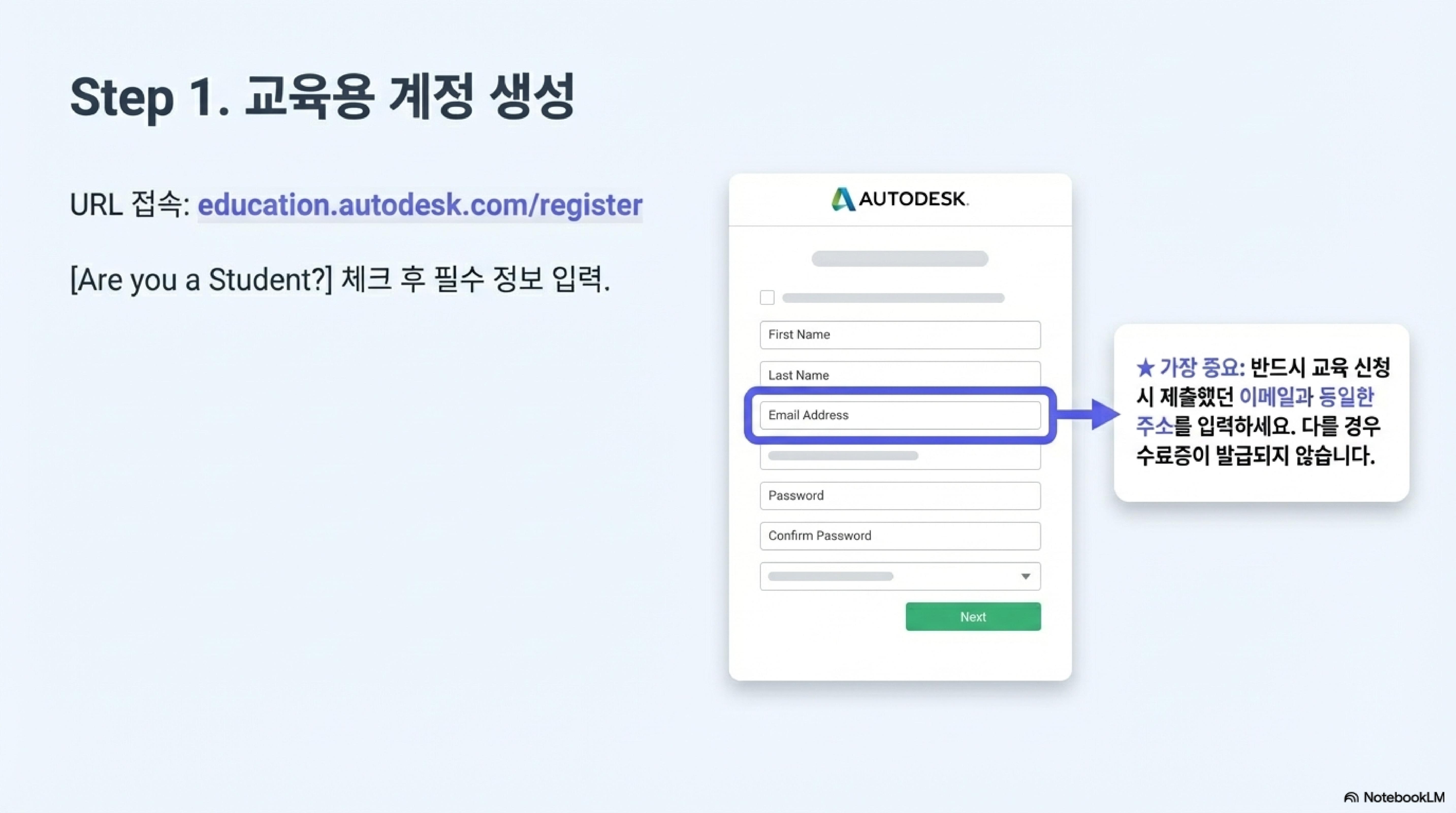
수료증 발급을 위한 첫 단계는 오토데스크 전용 교육 평가 시스템인 TES(Training Evaluation System)에 접속하여 본인의 계정을 만드는 것입니다. 이미 계정이 있다면 바로 로그인하면 되지만, 처음이신 분들은 회원가입 과정에서 주의할 점들이 몇 가지 있어요.
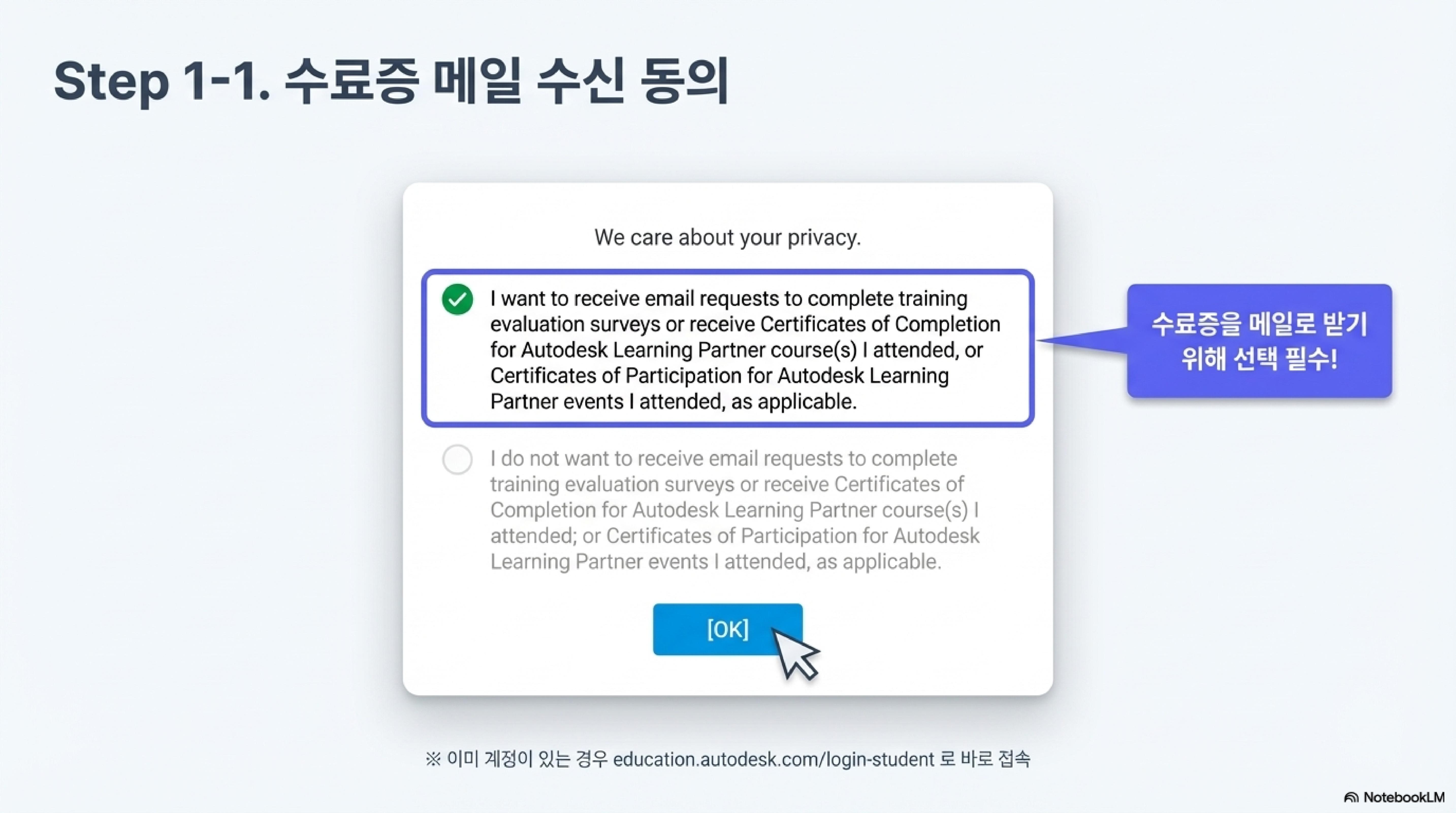
회원가입은 공식 홈페이지(http://education.autodesk.com/register)에서 진행됩니다. 이때 학생 신분으로 가입하신다면 졸업 예정일과 생년월일을 정확히 기입해야 하니 미리 확인해 두는 것이 좋습니다. 무엇보다 중요한 것은 '이메일 수신 동의' 옵션인데요! 'I want to receive...'로 시작하는 항목을 선택해야 수료증이 이메일로도 원활하게 전달된답니다.
강사님이 수강생 명단을 미리 등록해 두었다면, 별도의 초대 이메일을 받으셨을 거예요. 그 메일 안에 있는 링크를 통해 가입하면 훨씬 빠르게 과정을 진행할 수 있습니다.
2. 코스 등록과 교육 설문 평가 진행 📊
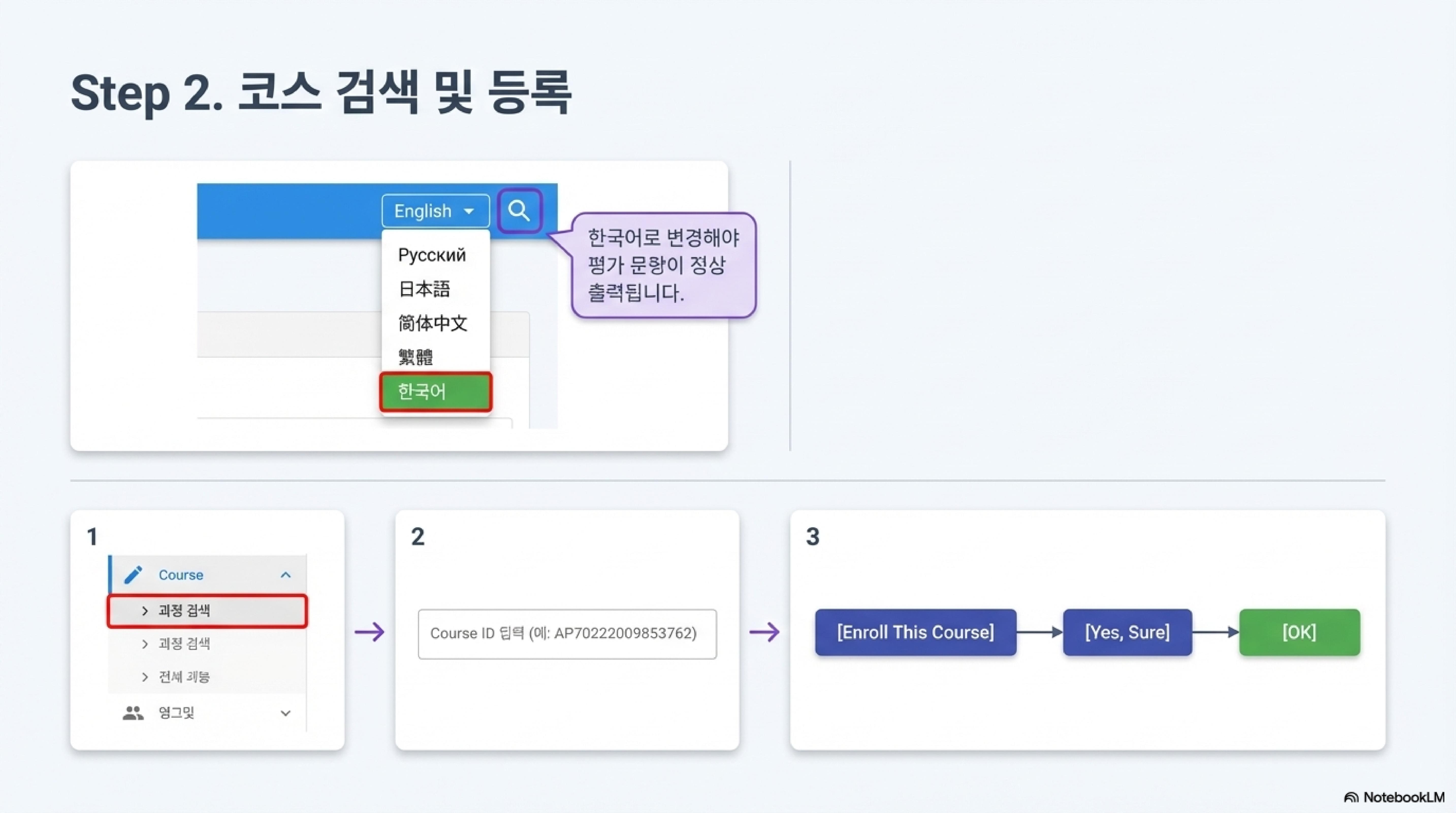
계정을 만들었다면 이제 내가 들은 수업을 시스템에 등록할 차례입니다. 강사님께 전달받은 고유한 코스 아이디(Course ID)가 여기서 필요해요. 메뉴에서 'Course'를 선택한 뒤 '과정 검색' 탭에서 아이디를 입력해 보세요.
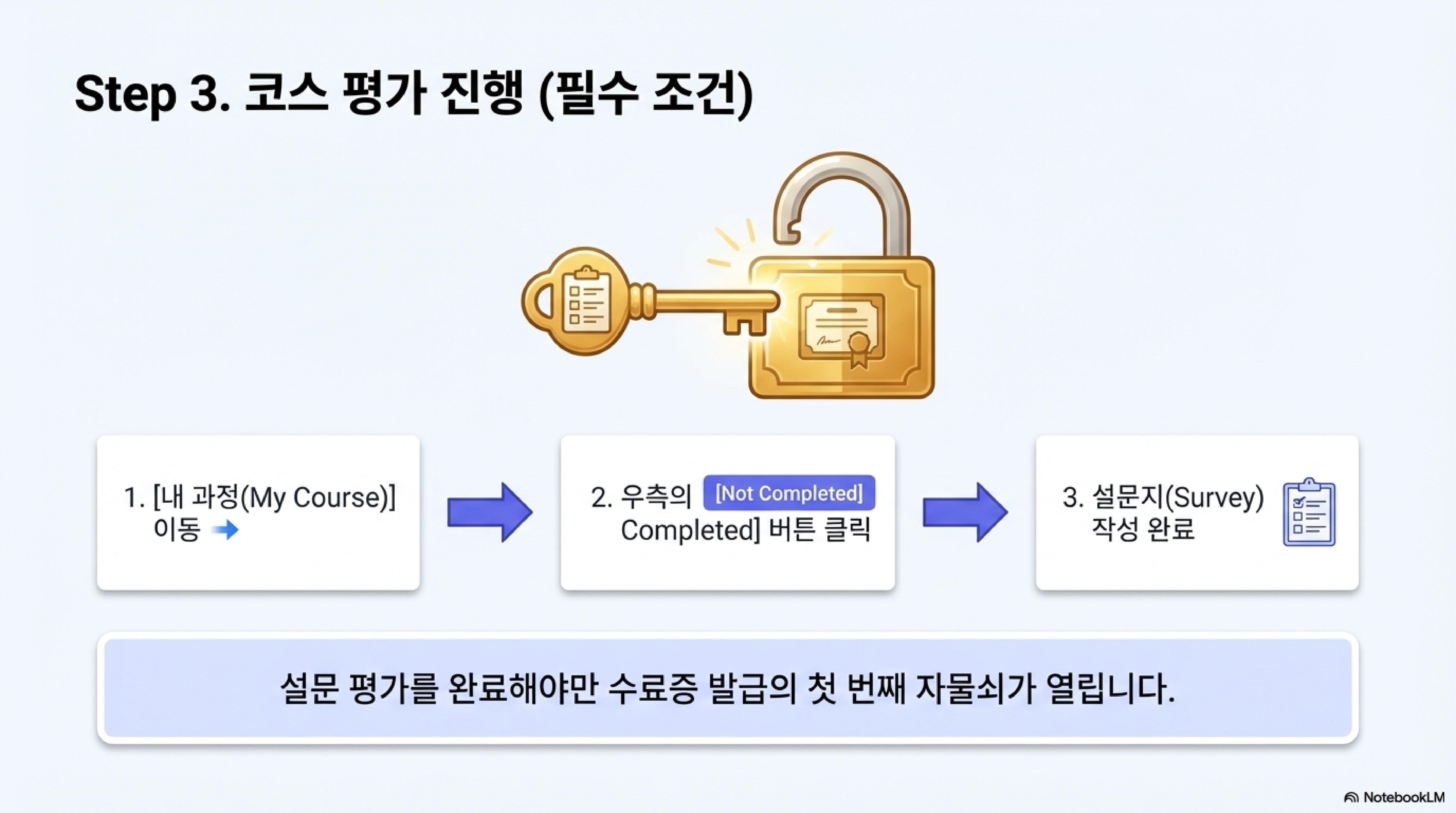
검색된 과정 정보(강사명, 교육 기간 등)가 본인이 수강한 내용과 맞는지 꼼꼼히 확인한 후 'Enroll This Course' 버튼을 눌러주세요. 등록이 완료되면 바로 설문 평가를 진행해야 합니다. 'Survey Status' 항목의 'Not Completed' 버튼을 클릭하면 평가 문항이 나타납니다.
설문 평가 문항이 영어로 나온다면 우측 상단의 언어 설정을 '한국어'로 변경해 주세요. 그래야 명확한 내용을 확인하고 답변할 수 있습니다.
3. 수료증 발급 및 관리 규정: '30일'을 기억하세요! ⏰
설문까지 마쳤다고 해서 바로 수료증이 짠! 하고 나오는 것은 아니에요. 마지막으로 강사님의 최종 승인 단계가 남아있습니다. 강사님이 시스템에서 승인 처리를 완료해야만 비로소 'Download here' 버튼이 활성화된답니다.
수료증 발급 핵심 요약 테이블
| 구분 | 상세 내용 |
|---|---|
| 발급 유효 기간 | 교육 종료일로부터 30일 이내 |
| 기한 경과 시 | 코스 아이디 자동 만료로 발급 불가 |
| 필수 조건 | 설문 평가 완료 + 강사 최종 승인 |
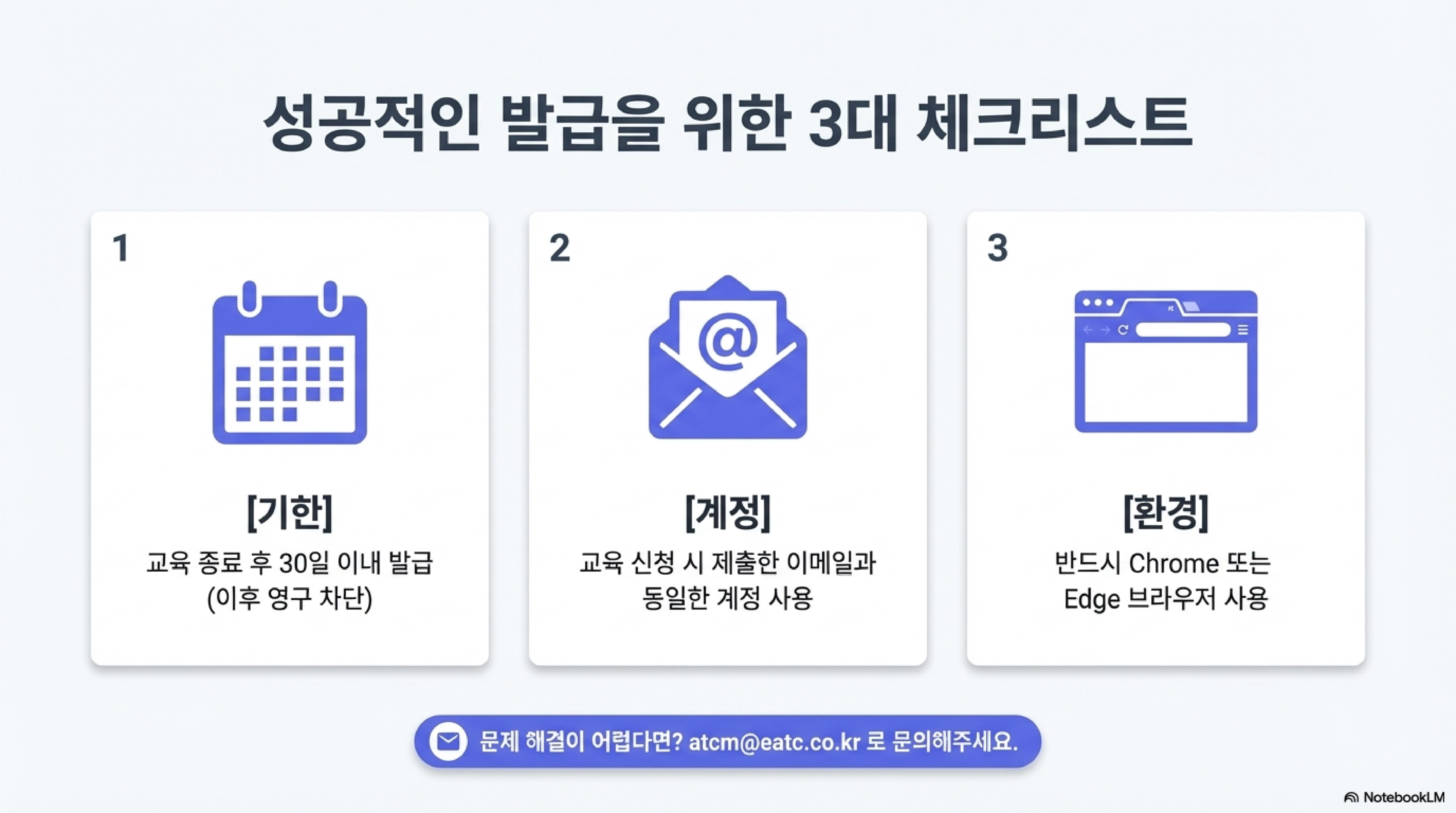
가장 강조하고 싶은 점은 역시 '30일 이내'라는 시간제한입니다. 교육이 끝나고 여유를 부리다가 한 달이 훌쩍 지나버리면 시스템상에서 아이디가 만료되어 버리거든요. 수료 직후에 바로 신청하는 습관을 들이는 게 좋겠죠? 📌
4. 기술 지원 및 권장 브라우저 환경 💻
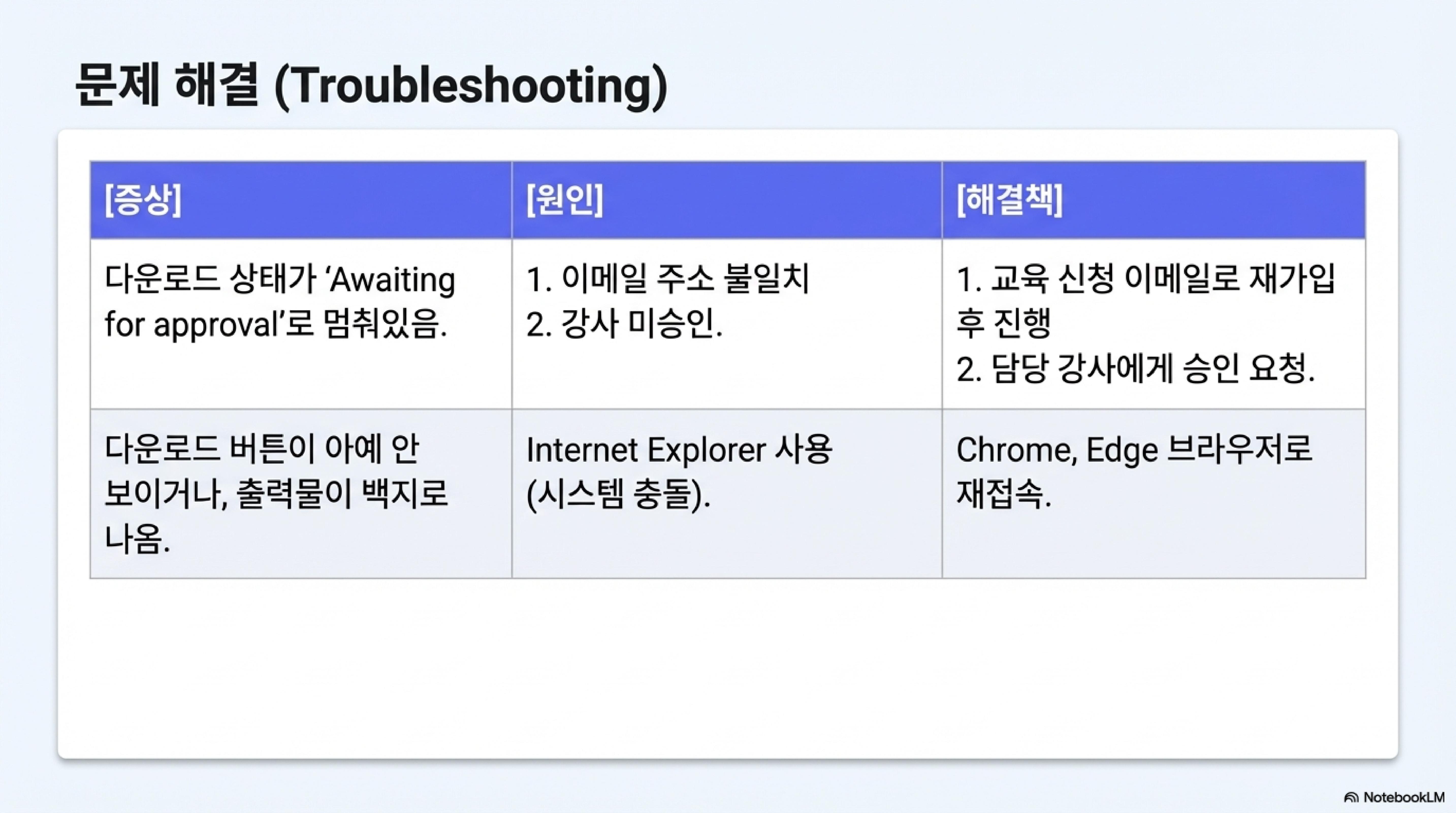
수료증을 출력할 때 "어라? 이름이 잘려서 나와요" 혹은 "버튼이 안 보여요" 하는 문제로 고생하시는 분들이 의외로 많습니다. 이는 대부분 브라우저 호환성 문제인 경우가 많아요. 과거의 유물인 인터넷 익스플로러(IE)는 절대 사용하지 마세요!
안정적인 발급을 위한 권장 브라우저 📝
- 구글 크롬 (Chrome) - 버전 50 이상 권장
- 마이크로소프트 엣지 (Edge) - 버전 40 이상 권장
- 애플 사파리 (Safari) - 버전 10 이상 권장
만약 권장 브라우저를 사용했음에도 불구하고 데이터 오류가 발생하거나 수료증 정보가 부정확하다면, 전용 기술 지원 이메일(atcm@eatc.co.kr)로 문의하여 수정을 요청할 수 있습니다. 혼자 고민하지 말고 전문가의 도움을 받으세요!
ATC 수료증 발급 핵심 요약 📝
바쁘신 분들을 위해 오늘 내용을 딱 세 줄로 요약해 드립니다!
- 기한 엄수: 교육 종료 후 반드시 30일 이내에 등록 및 평가를 완료하세요.
- 환경 체크: 크롬이나 엣지 브라우저를 사용하고 팝업 차단 여부를 확인하세요.
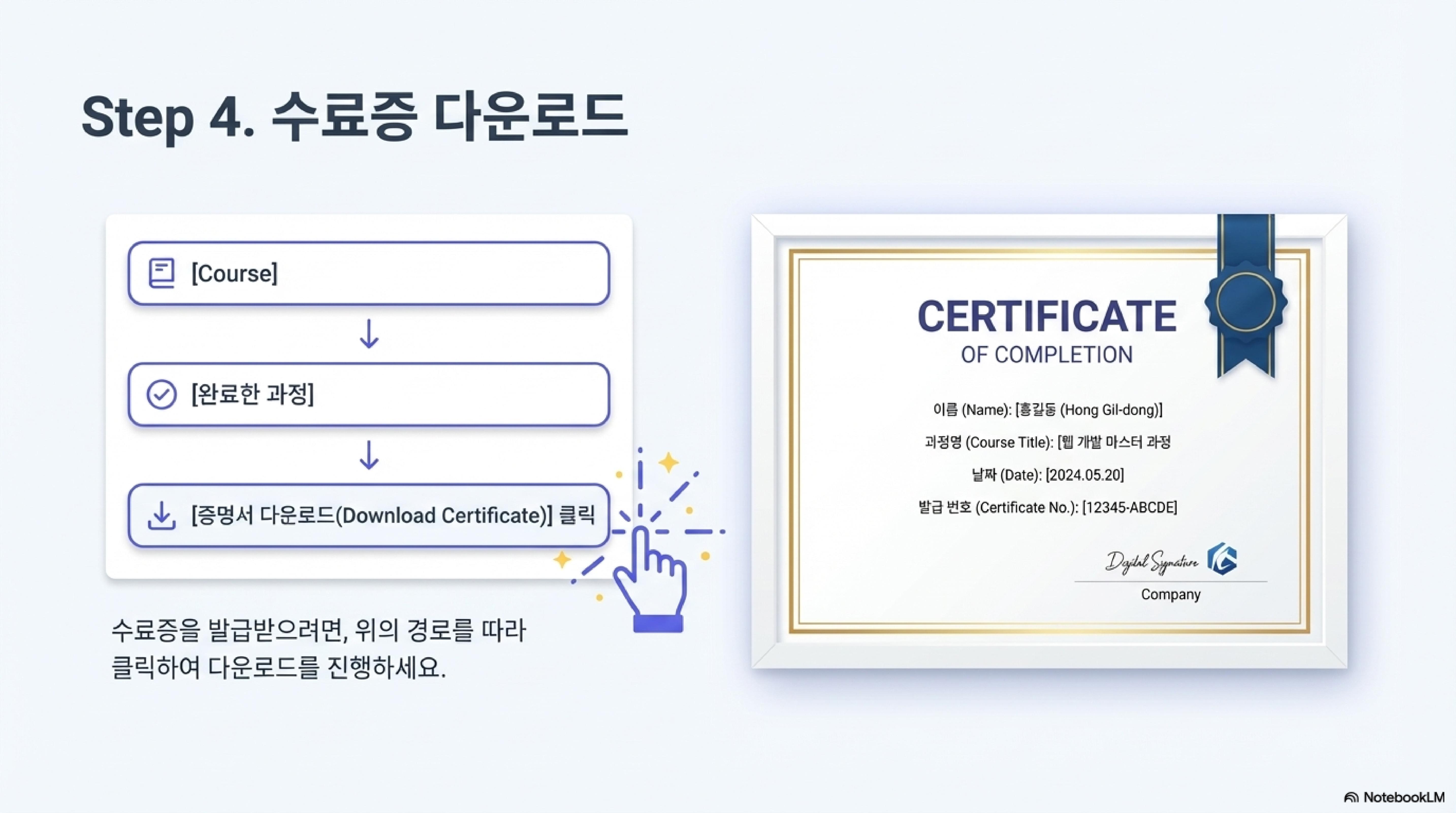
- 확인 필수: 강사 승인 후 'Course' -> '완료한 과정'에서 수료증을 다운로드하세요.
ATC 수료증 발급 로드맵
자주 묻는 질문 ❓


1. 계정 생성 및 시스템 접속 체계
수강생은 오토데스크 제품 교육 이수 후, 공인 수료증 발급을 위해 전용 교육 평가 시스템(TES)에 접근해야 한다.
1.1 회원가입 및 개인정보 설정
- 접속 경로: http://education.autodesk.com/register
- 주요 기입 항목:
- 신분 선택 (학생의 경우 졸업 예정일 및 생년월일 필수)
- 성명(First/Last Name), 이메일 주소, 제2 이메일(비상용), 비밀번호
- 국적(South Korea) 및 언어(Korean) 설정
- 이메일 수신 동의: 로그인 후 수료증의 메일 수신 여부를 결정하는 옵션(I want to receive...)을 반드시 선택해야 이메일을 통한 수료증 전달이 원활하게 이루어진다.
1.2 기존 사용자 및 자동 초대
- 기존 계정 보유자는 http://education.autodesk.com/login-student를 통해 즉시 로그인할 수 있다.
- 강사가 수강생 명단을 사전에 등록한 경우, 수강생은 별도의 안내 이메일을 수신하며 이메일 내 링크를 통해 직접적인 계정 생성 및 과정 등록 절차를 밟을 수 있다.
2. 과정 등록 및 교육 평가 절차
수료증 발급을 위해서는 수강한 교육 과정과 수강생의 계정을 시스템상에서 매칭하는 작업이 선행되어야 한다.
2.1 코스 아이디(Course ID)를 이용한 과정 등록
- 과정 검색: 시스템 메뉴의 'Course' -> '과정 검색' 탭으로 이동한다.
- 아이디 입력: 담당 강사로부터 부여받은 고유 코스 아이디를 입력하여 검색한다.
- 수강 등록: 검색된 과정의 상세 내용(강사명, 교육 기간, 제품명 등)을 확인한 후 'Enroll This Course' 버튼을 클릭하여 등록을 확정한다.
2.2 교육 설문 평가 수행
- 설문 접근: 등록된 과정 리스트의 'Survey Status' 항목에서 'Not Completed' 버튼을 클릭하여 평가를 시작한다.
- 언어 최적화: 평가 문항이 정상적인 한국어로 노출되기 위해서는 우측 상단의 언어 설정이 '한국어'로 되어 있어야 한다.
- 평가 완료: 설문 제출이 완료되면 상태 정보가 갱신된다.
3. 수료증 발급 및 관리 규정
3.1 발급 승인 및 다운로드
- 강사 승인 필수: 수강생이 평가를 마친 후, 담당 강사가 시스템상에서 최종 승인을 완료해야만 수료증 다운로드 버튼이 활성화된다.
- 출력 경로: 'Course' -> '완료한 과정' 메뉴에서 해당 과정 우측의 'Download here' 링크를 통해 수료증을 획득할 수 있다.
3.2 시간적 및 행정적 제약
| 구분 | 내용 |
| 발급 유효 기간 | 교육 종료일로부터 30일 이내 |
| 만료 후 조치 | 30일 경과 시 코스 아이디가 자동 만료되어 발급 불가 |
| 미발급 시 대응 | 과정 등록 및 평가를 마쳤음에도 수료증이 보이지 않을 경우 담당 강사에게 즉시 연락 |
4. 기술 지원 및 시스템 요구 사양
4.1 권장 브라우저 환경
인터넷 익스플로러(IE) 사용 시 이름 잘림, 뒤바뀜, 수료증 백지 현상, 다운로드 버튼 미표시 등의 오류가 빈번하므로 다음의 브라우저 사용을 권고한다.
| 브라우저 | 최소 권장 버전 |
| Google Chrome | 버전 50 이상 |
| Microsoft Edge | 버전 40 이상 |
| Mozilla Firefox | 버전 50 이상 |
| Apple Safari | 버전 10 이상 |
4.2 고객 지원 채널
시스템상의 기술적 오류가 발생하거나 브라우저 호환성 문제로 인해 수료증 정보가 부정확하게 표기될 경우, 공식 지원 이메일(atcm@eatc.co.kr)을 통해 문의 및 수정을 요청해야 한다.
Google Gemini, NotebookLM 등을 이용해서 작성되었습니다.
디이씨(D.E.C)
martin@dec-w.com
'DEC_이야기 > AcaDEC(교육)' 카테고리의 다른 글
| ⓢ26-4_Grace 2026 Version 실습교육 (0) | 2026.03.26 |
|---|---|
| ⓢ26-3_"BIM CM 코디네이터" 오프라인 강좌 모집(30% 할인) (0) | 2026.03.19 |
| ⓢ26-1_"BIM CM 코디네이터" 오프라인 강좌 모집(30% 할인) (0) | 2026.03.04 |
| ⓢ26-2_"BIM 코디네이터" 오프라인 강좌 모집(30% 할인) (1) | 2026.03.02 |
| 교육_하루 만에 끝내는 Twinmotion 입문! (2) | 2025.06.12 |


