원본영상: https://youtu.be/w6Z6YkUpp7o?si=JyKd1b5CLIYKSzcA
해당내용을 참고해서 "Google Gemini"으로 내용을 다시 작성했습니다.(참고하세요)
요약영상: https://youtu.be/uTazL8d8x6Y
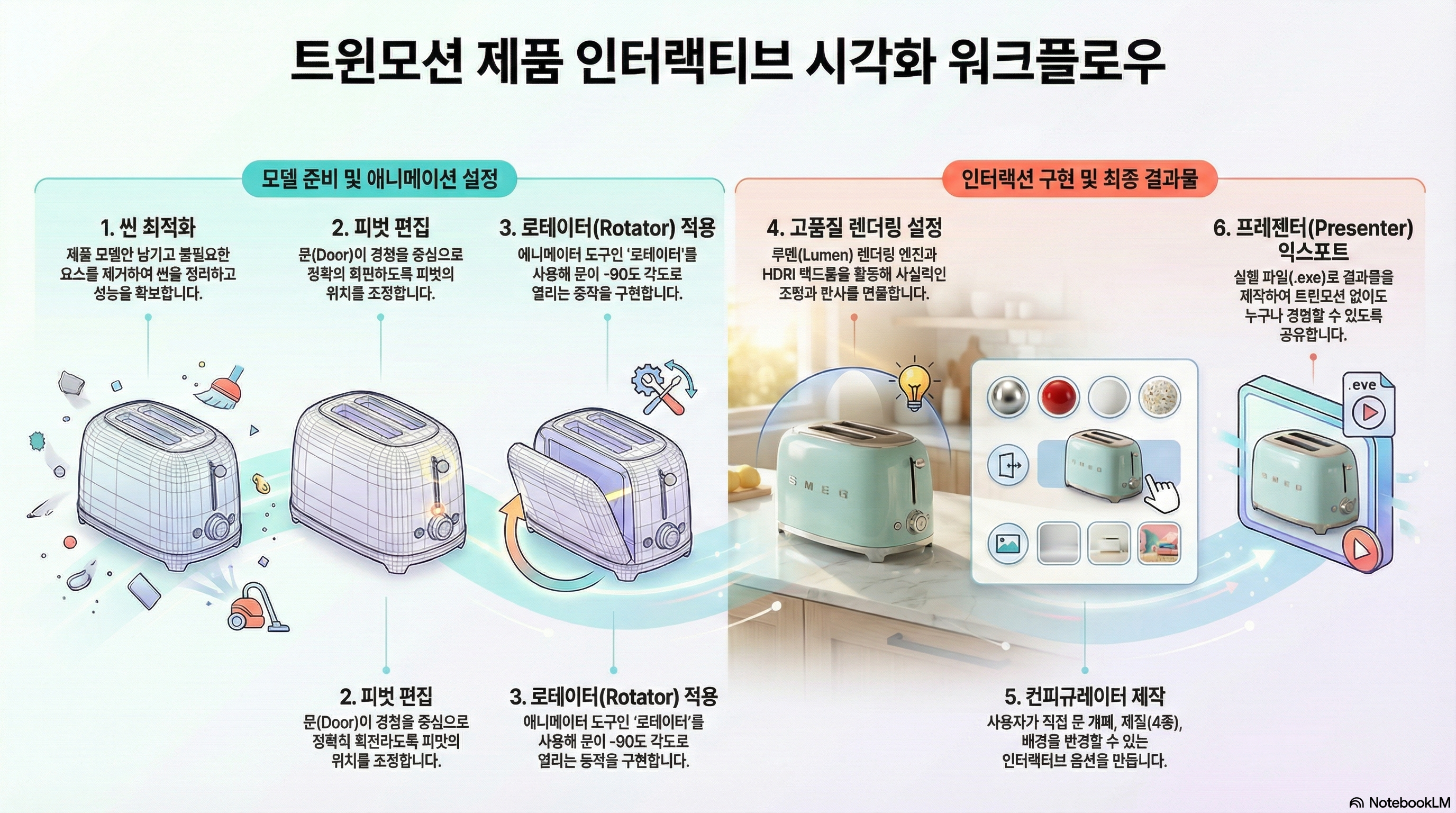
트윈모션 제품 시각화 및 인터랙션 실무 가이드 브리핑
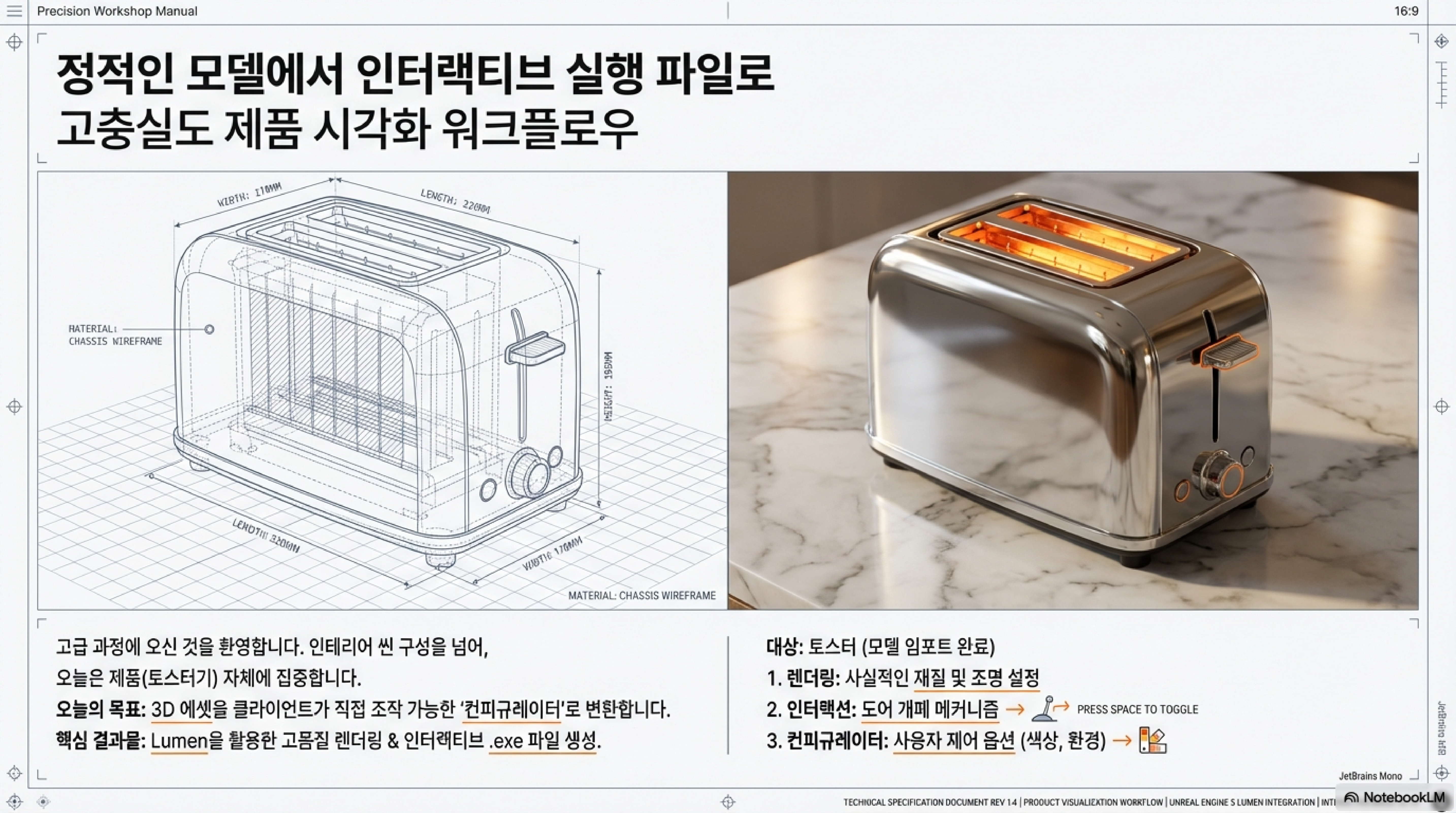
본 문서는 트윈모션(Twinmotion)을 활용한 고퀄리티 제품 시각화 및 인터랙티브 컨피규레이터(Configurator) 제작에 관한 실무 가이드를 종합적으로 분석하고 정리한 브리핑 문서입니다.
1. 핵심 요약 (Executive Summary)
본 가이드는 단순한 모델링 렌더링을 넘어, 사용자와 상호작용할 수 있는 디지털 제품 경험을 구축하는 프로세스를 다룹니다. 주요 핵심 사항은 다음과 같습니다.
- 정밀한 기초 설정: 사실적인 애니메이션 구현을 위한 피벗(Pivot) 조정 및 씬(Scene) 최적화가 모든 작업의 출발점입니다.
- 인터랙티브 요소 구현: 로테이터(Rotator)와 오브젝트 링크 기능을 통해 제품의 가동 부위를 시뮬레이션하고, 사용자 조작에 반응하는 구조를 형성합니다.
- 고도화된 시각화: 루멘(Lumen) 엔진과 HDRI 백드롭을 활용하여 제품의 질감과 라이팅을 실사 수준으로 끌어올립니다.
- 컨피규레이터 시스템: 제품의 상태(문 개폐), 재질(색상 및 금속성), 환경(배경)을 실시간으로 변경할 수 있는 인터페이스를 구축합니다.
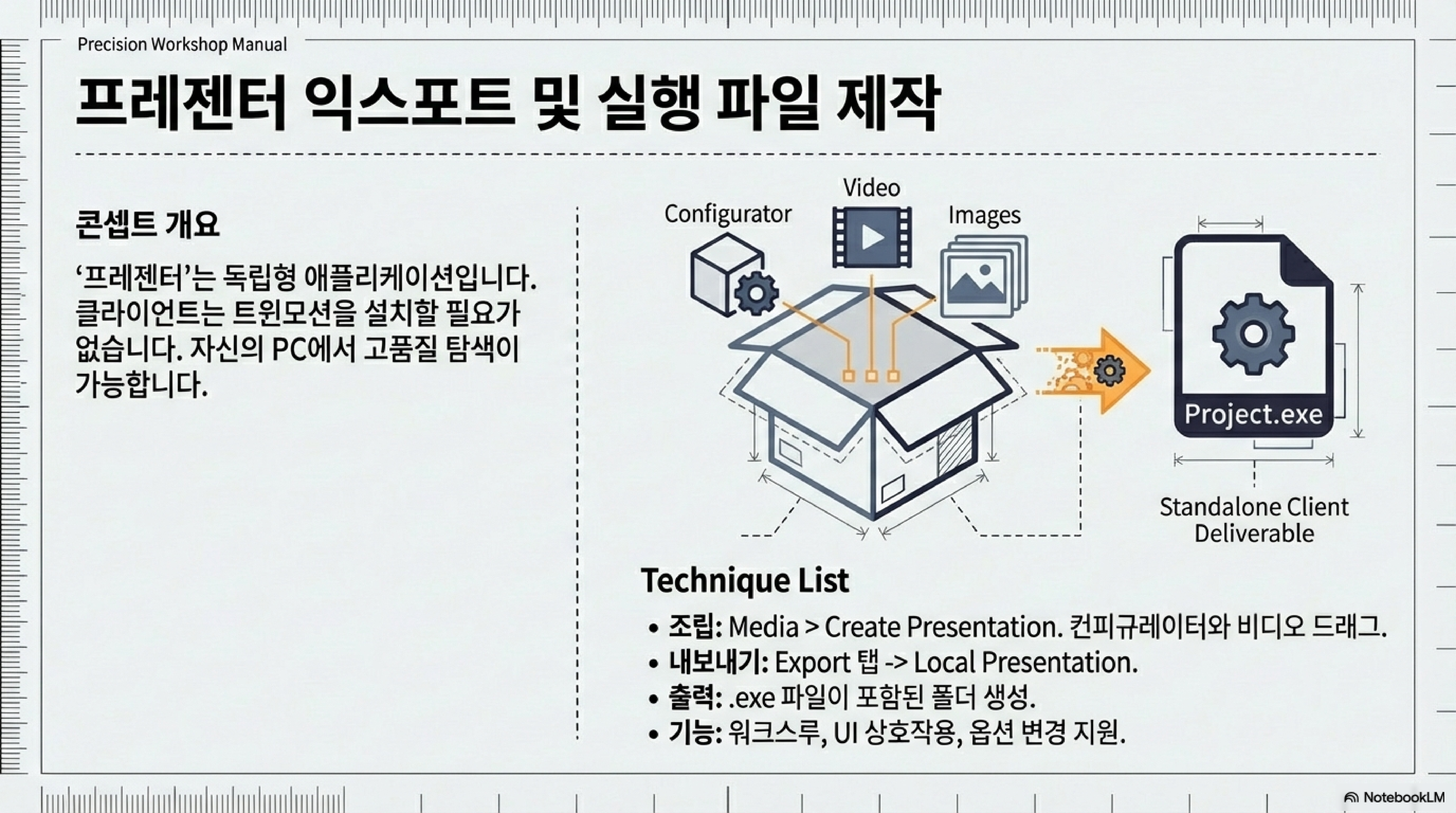
- 최종 결과물 배포: 제작된 인터랙션 씬을 프레젠터(Presenter) 기능을 통해 독립 실행형 파일(.exe)로 익스포트하여 클라이언트에게 전달하는 완성형 워크플로우를 제시합니다.
2. 프로젝트 준비 및 데이터 최적화
성공적인 제품 시각화를 위해 불필요한 데이터를 제거하고 객체의 물리적 기준점을 설정하는 초기화 과정이 필수적입니다.
2.1 씬 그래프 정리 및 파일 병합
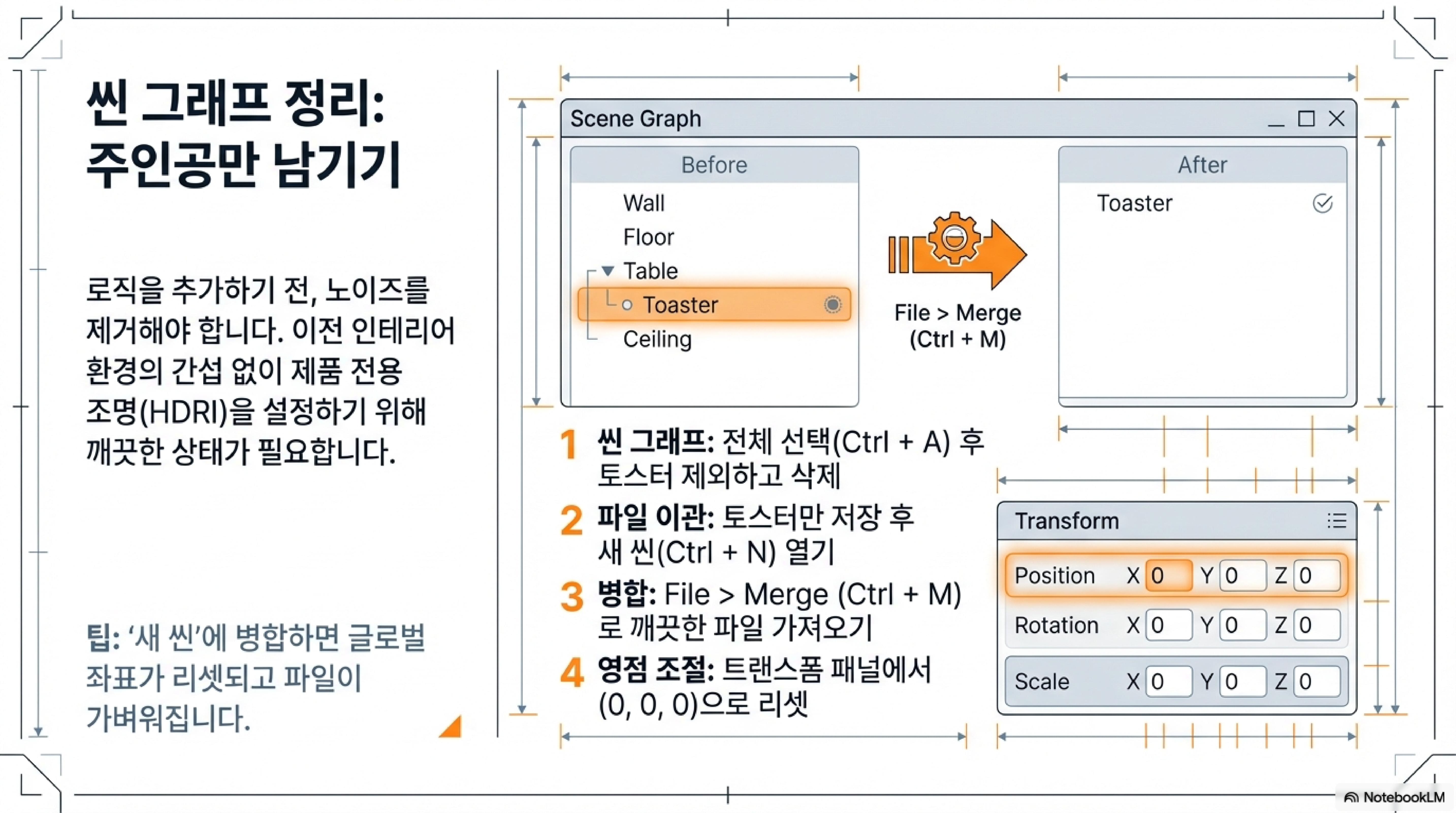
- 객체 단독 렌더링: 복잡한 인테리어 씬에서 제품(예: 토스터기)만 남기고 나머지 요소를 삭제하여 시스템 리소스를 확보합니다.
- 신규 씬 병합(Merge): 정제된 제품 모델을 새 씬으로 가져와 제품 전용 HDRI 환경을 독립적으로 세팅할 수 있는 환경을 조성합니다.
- 좌표 초기화: 객체를 절대 좌표(0, 0, 0)로 배치하여 향후 인터랙션 설정 시 발생할 수 있는 좌표 오차를 방지합니다.
2.2 피벗(Pivot) 편집과 좌표계 이해
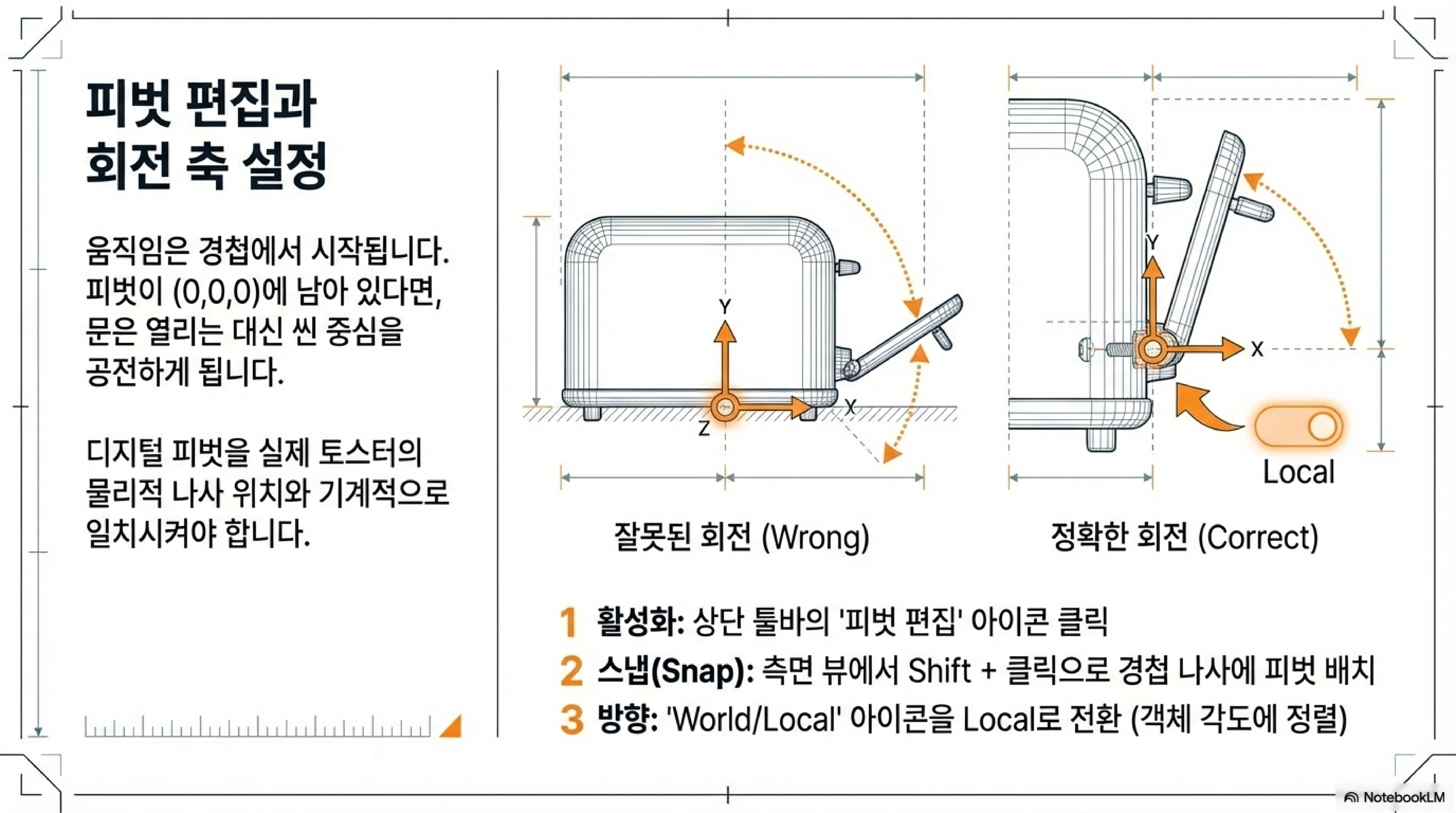
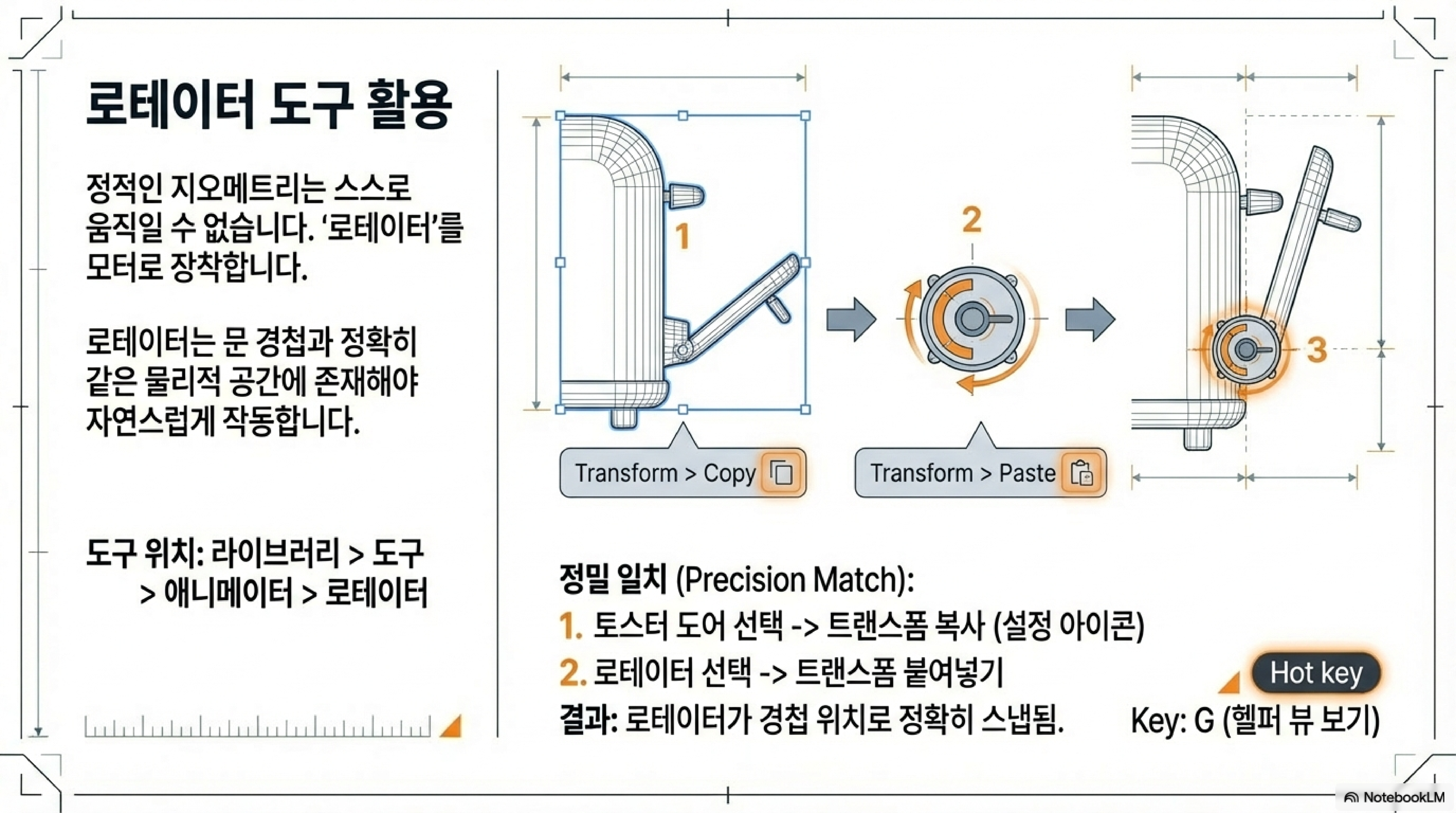
- 피벗 스냅: 제품의 문이 경첩을 중심으로 정확히 회전하도록 피벗 편집 모드에서 회전 축 위치를 재설정합니다.
- 로컬(Local) 좌표계 활용: 기울어진 객체나 복잡한 부품의 제어를 위해 월드 좌표계 대신 객체 고유의 로컬 좌표계를 사용하여 정밀도를 높입니다.
3. 애니메이션 및 인터랙션 메커니즘
제품의 작동 원리를 디지털 환경에서 구현하기 위해 애니메이터 도구를 활용합니다.
3.1 로테이터(Rotator) 설정
- 좌표 동기화: 제품 부품의 트랜스폼 값을 로테이터에 복사하여 회전 중심축을 일치시킵니다.
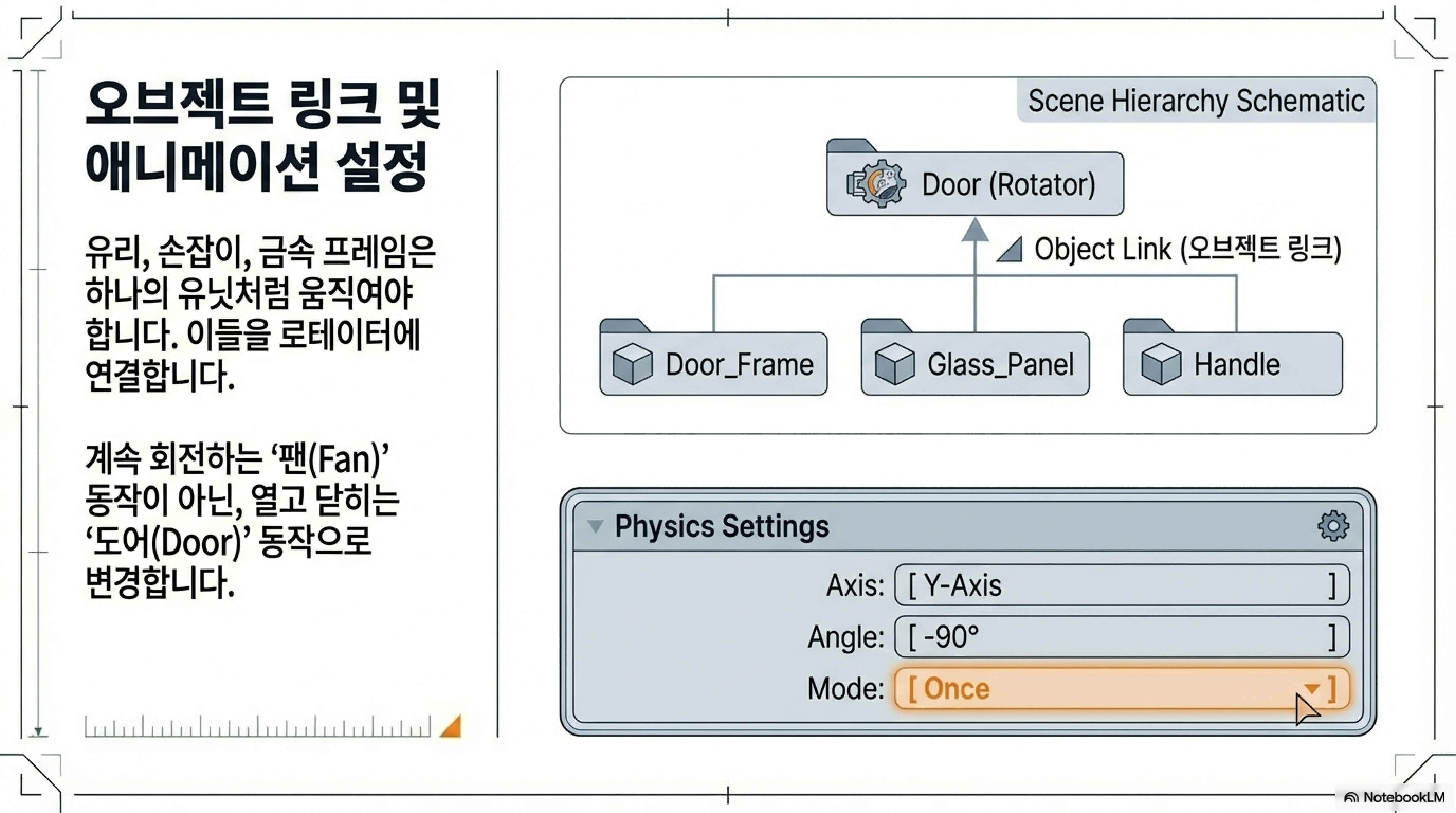
- 오브젝트 링크: 로테이터가 회전할 때 함께 움직여야 할 모든 부속품(도어, 유리 패널 등)을 체계적으로 링크합니다.
- 동작 제어: 회전 각도(예: -90도)와 재생 모드(반복 없음, 한 번만 재생)를 설정하여 실제 제품 작동과 유사한 움직임을 부여합니다.
4. 렌더링 엔진 및 환경 고도화
제품의 심미적 가치를 극대화하기 위해 조명과 렌더링 옵션을 최적화합니다.
4.1 루멘(Lumen)과 조명 설정
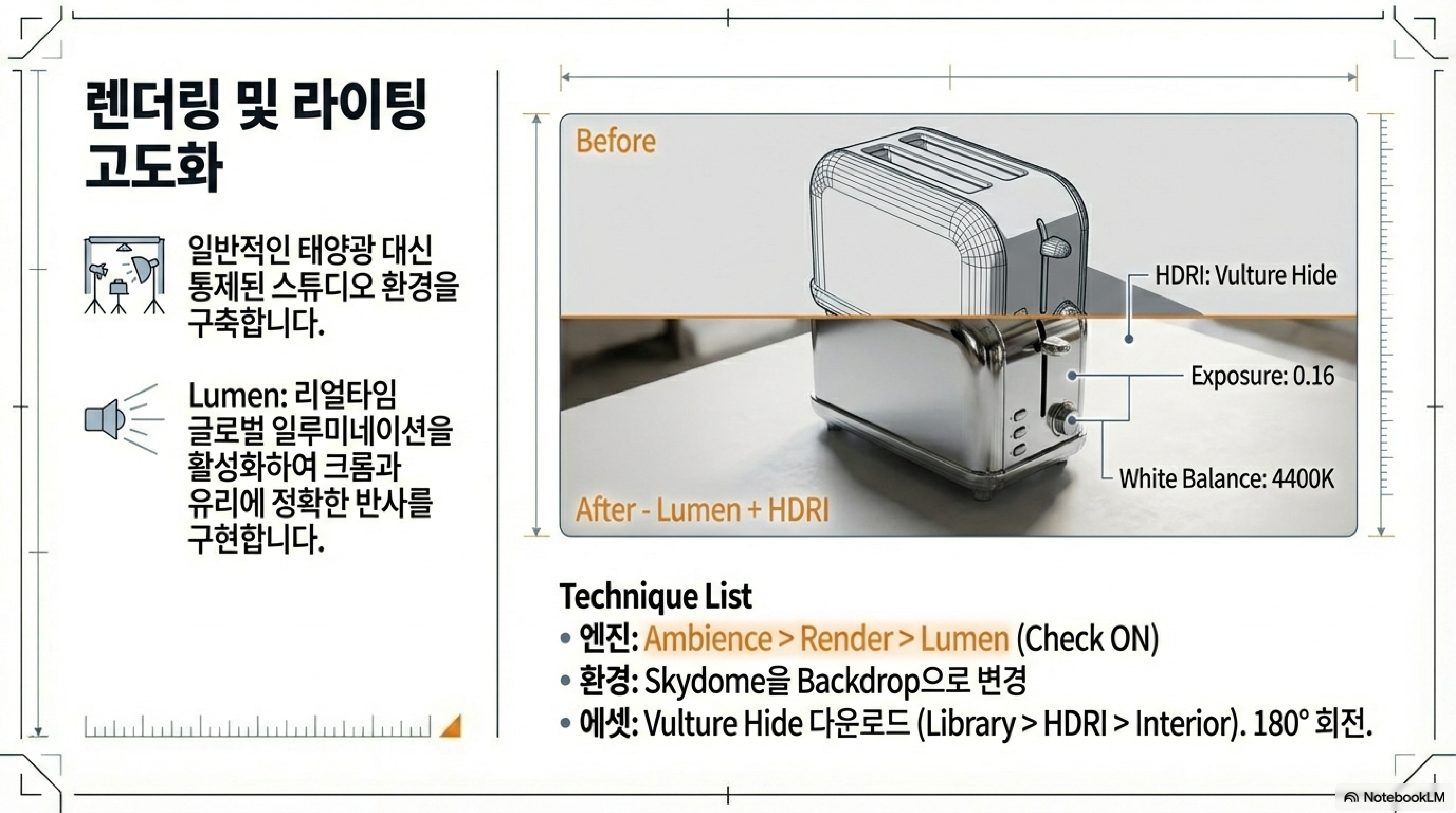
- 실시간 광추적: 루멘 엔진을 활성화하여 실시간으로 정확한 빛의 반사와 간접광을 표현합니다.
- 화이트 밸런스 및 노출: 4400K의 색온도를 설정하여 불필요한 따뜻한 톤을 제거하고, 로컬 노출 조정을 통해 하이라이트와 섀도우의 디테일을 살립니다.
4.2 HDRI 백드롭 및 전시대 배치
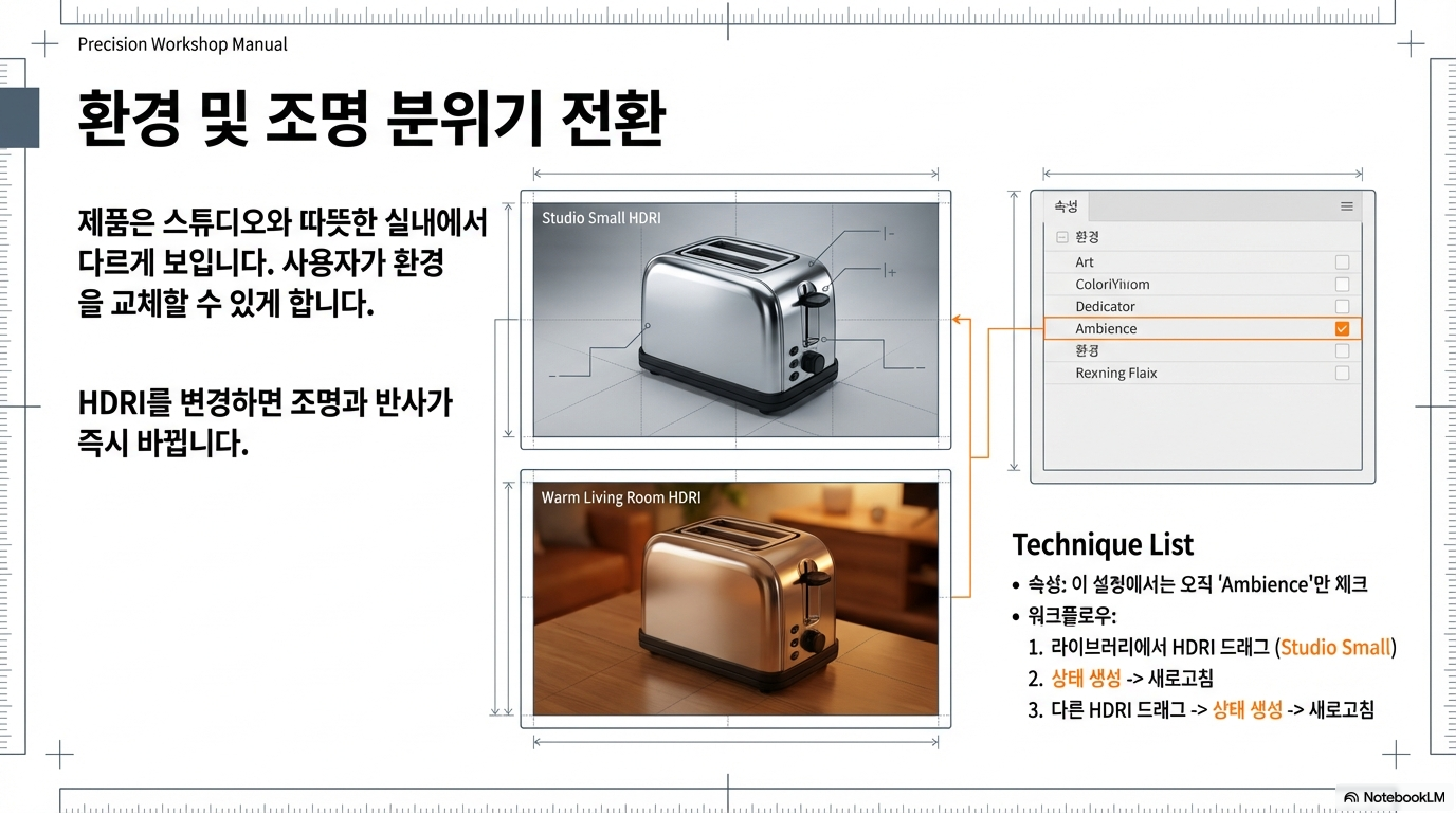
- HDRI 적용: 스튜디오 또는 실내 HDRI 환경(예: Vulture Hide)을 백드롭으로 사용하여 사실적인 반사를 생성합니다.
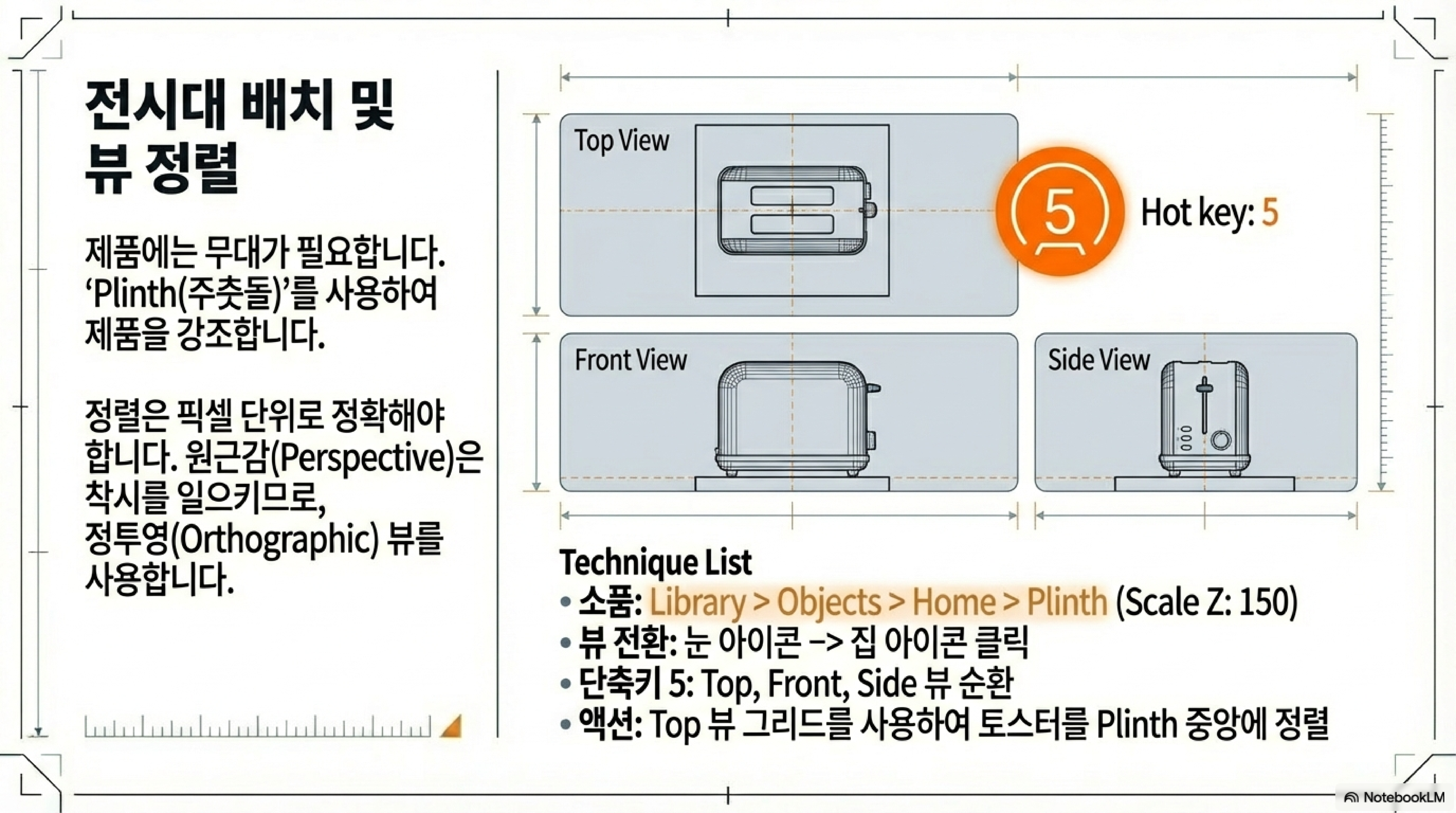
- 전시대(Plinth) 구성: 제품을 배치할 전용 구조물을 추가하고, 특수 뷰 모드(Top, Front, Side)를 통해 제품이 지면에 정확히 안착했는지 확인합니다.
5. 컨피규레이터(Configurator) 구축
사용자가 제품의 옵션을 직접 선택하고 체험할 수 있는 인터랙티브 메뉴를 생성합니다.
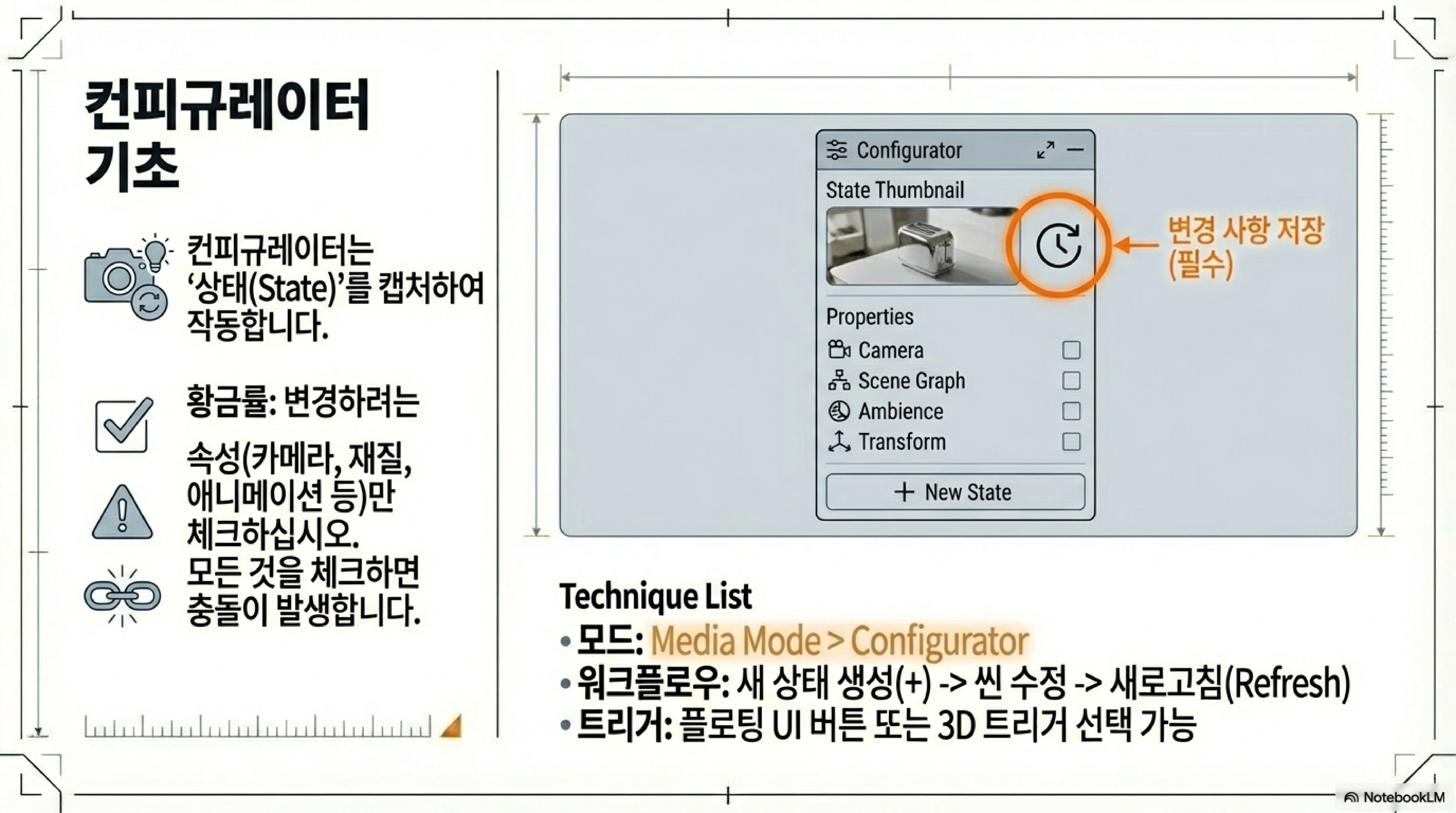
5.1 상태(State) 기반 관리
컨피규레이터는 제품의 특정 시점의 속성을 기억하는 '상태'들의 집합으로 구성됩니다.
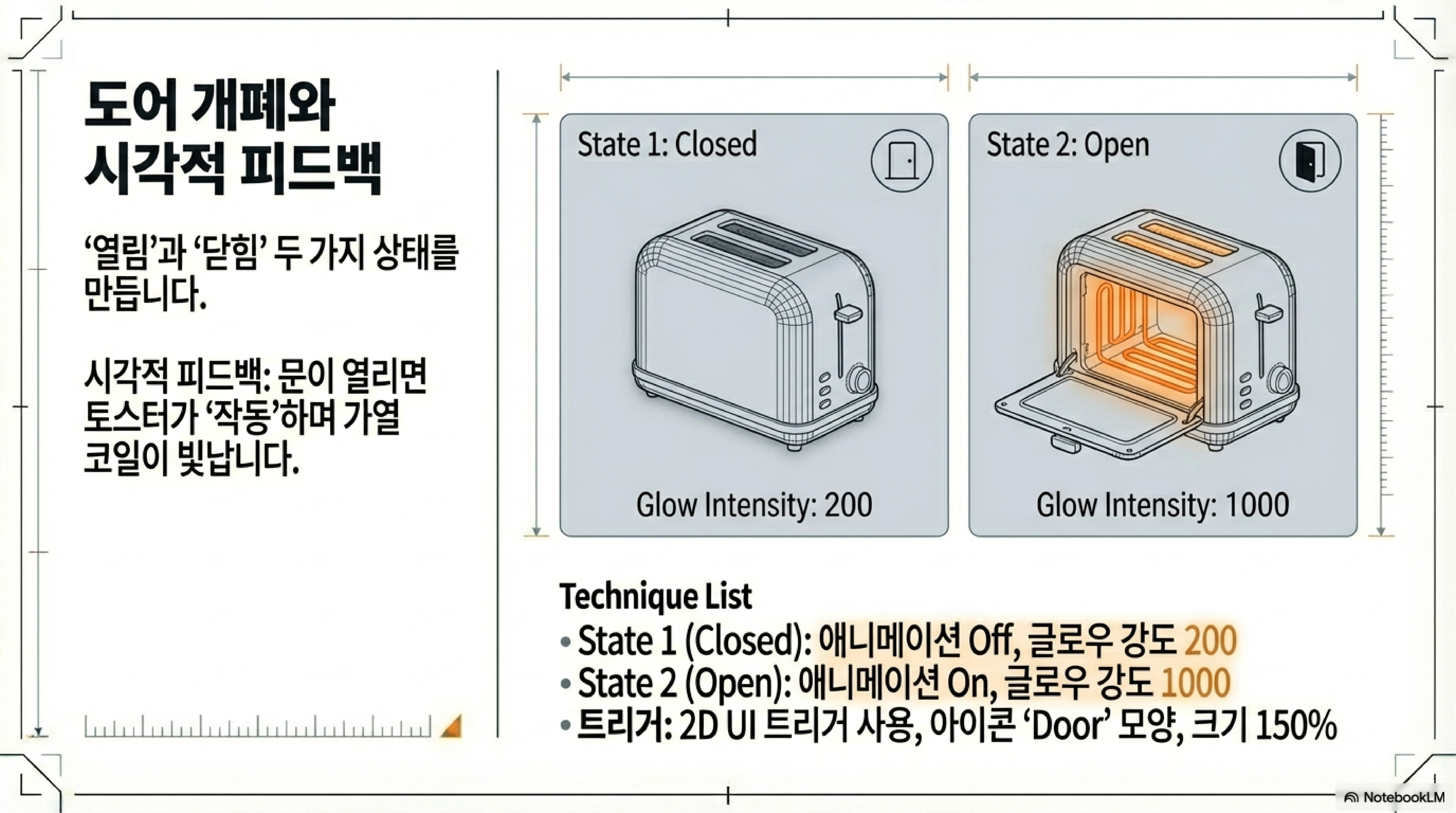
| 구분 | 주요 설정 내용 | 시각적 효과 |
| 도어 개폐 | 애니메이션 재생 여부, 내부 열선 Glow 값(200~1000) 조절 | 문이 열리며 내부 가열 상태 표현 |
| 머티리얼 | 색상(RGB), 금속성(Metallic), 거칠기(Roughness) 변경 | 화이트 골드, 그레이 메탈, 레드 크롬 등 옵션 제공 |
| 환경(HDRI) | 다양한 HDRI 맵 교체 및 라이팅 정보 업데이트 | 스튜디오 분위기 및 제품 반사 느낌 전환 |
5.2 트리거(Trigger) 및 UI
- 2D/3D 트리거: 화면상의 아이콘이나 3D 공간 내 객체를 클릭하여 상태를 변경하도록 설정합니다.
- 목록형 UI: 옵션이 많은 경우 썸네일 리스트 형태의 트리거를 제공하여 사용자 편의성을 높입니다.
6. 미디어 제작 및 최종 배포
제작된 결과물을 영상물로 제작하거나 독립적인 실행 프로그램으로 제작하는 단계입니다.
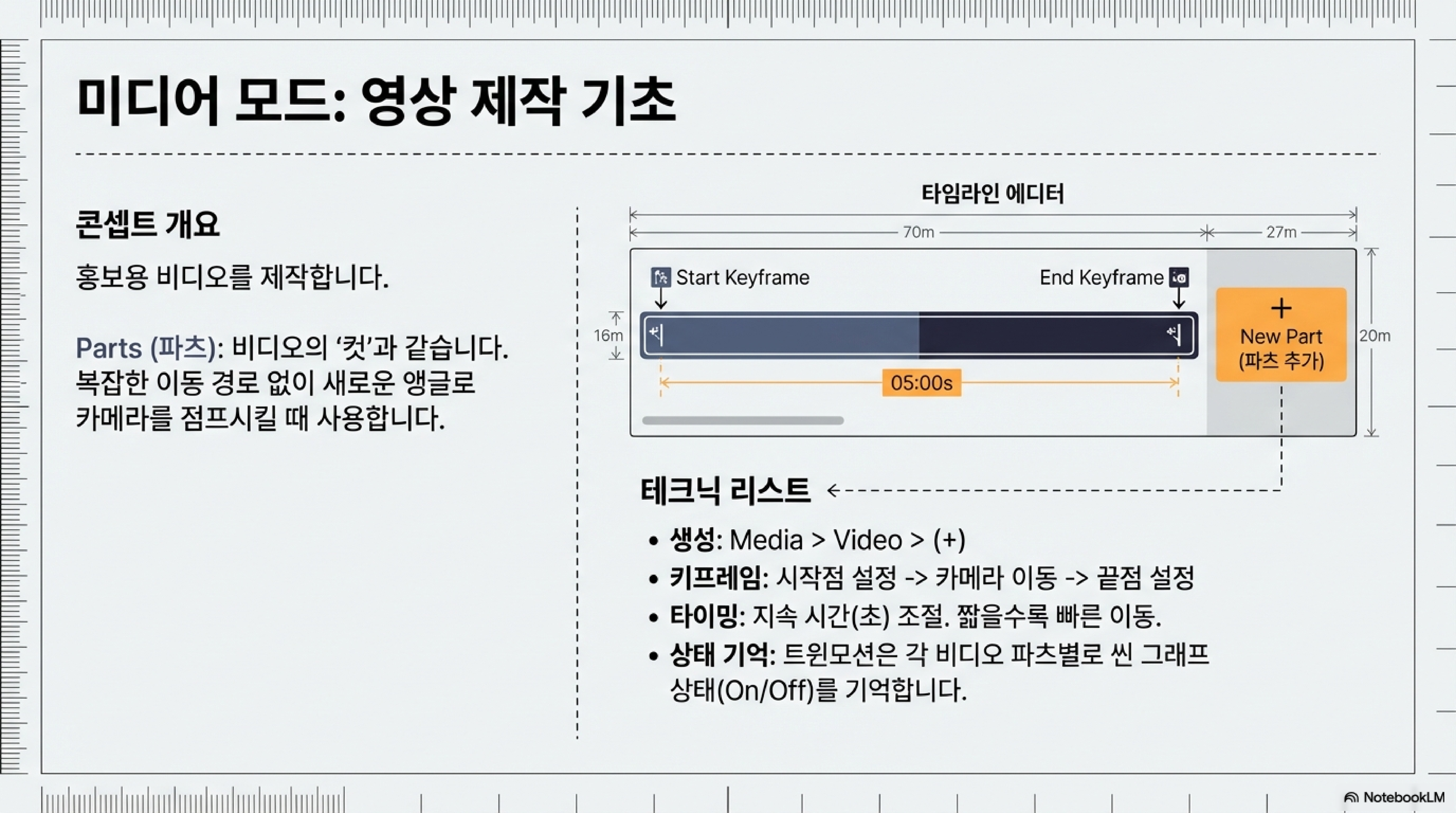
6.1 비디오 및 시퀀스 편집
- 키프레임 방식: 시작점과 끝점의 카메라 위치를 지정하여 부드러운 이동 경로를 생성합니다.
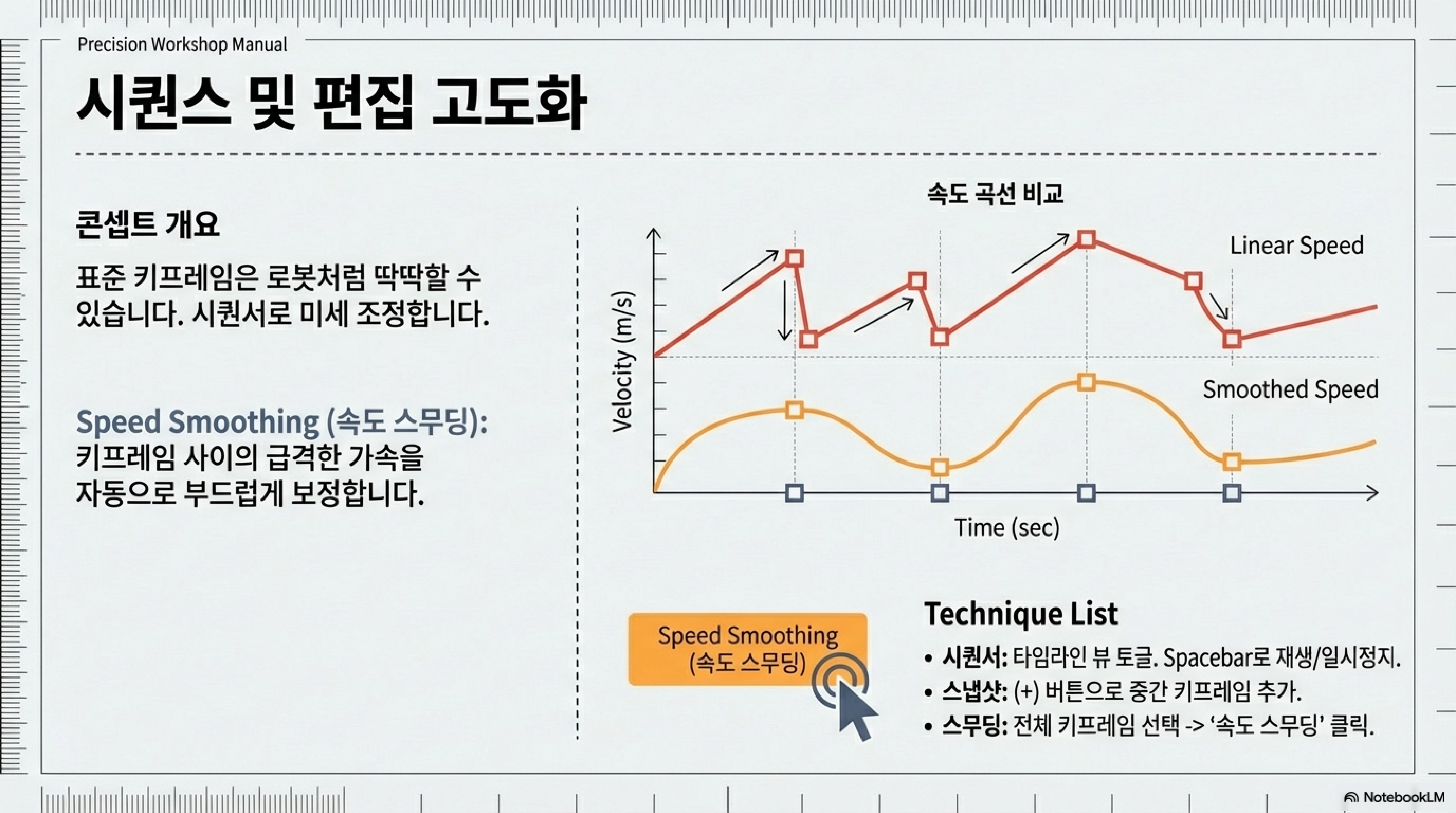
- 속도 스무딩(Speed Smoothing): 키프레임 간의 급격한 속도 변화를 자동 보정하여 전문적인 시네마틱 영상을 연출합니다.
- 상태 기억 기능: 각 영상 컷(Part)별로 객체의 On/Off 상태를 개별적으로 저장하여 다양한 연출이 가능합니다.
6.2 프레젠터(Presenter) 익스포트
- 통합 프레젠테이션: 이미지, 비디오, 컨피규레이터 요소를 하나의 흐름으로 배치합니다.
- EXE 파일 제작: 트윈모션이 설치되지 않은 환경에서도 실행 가능한 로컬 프레젠테이션(.exe) 폴더를 생성합니다. 이는 클라이언트에게 최상의 그래픽 품질과 자유로운 조작 권한을 동시에 제공하는 최적의 배포 방식입니다.
7. 결론 및 향후 전망
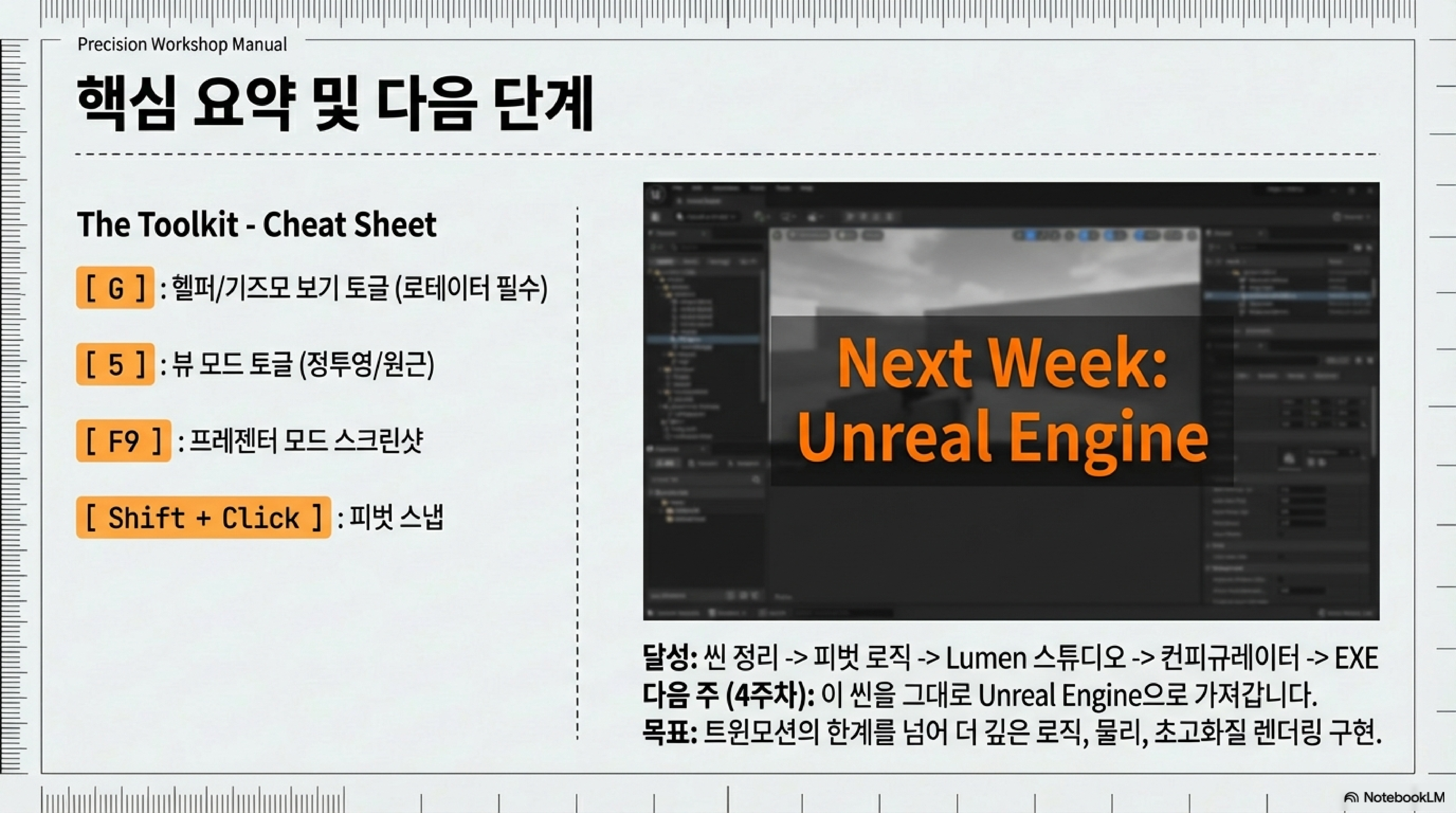
본 가이드는 트윈모션을 활용한 제품 시각화의 전 과정을 체계적으로 다루고 있습니다. 씬 최적화부터 컨피규레이터 구축, 그리고 프레젠터 배포에 이르는 일련의 과정은 제품 시각화 전문가가 반드시 숙지해야 할 핵심 역량입니다. 향후 과정에서는 이러한 트윈모션 씬을 **언리얼 엔진(Unreal Engine)**으로 이관하여 더욱 고도화된 인터랙티브 경험을 구축하는 단계로 확장될 예정입니다.

Google Gemini을 이용해서 작성되었습니다.
디이씨(D.E.C)
martin@dec-w.com
'BIM_교육(무료) > 언리얼_[트윈모션&언리얼]' 카테고리의 다른 글
| ⓐ트윈모션&언리언 2025_2주차_실내 공간 및 제품 시각화 가이드 (0) | 2026.02.02 |
|---|---|
| ⓐ트윈모션&언리언 2025_1주차_트윈모션 시작하기 (1) | 2026.02.02 |

